第三步:从零开始建模仿真
本文档介绍三个入门案例:RLC 电路的电磁暂态仿真、五节点电力网络的潮流计算仿真和单机无穷大系统的潮流计算和电磁暂态仿真。用户可跟随帮助文档步骤,搭建入门案例熟悉 CloudPSS 图形化建模、电磁暂态仿真和潮流计算功能。
- RLC 电路的电磁暂态仿真
- 五节点电力网络的潮流计算仿真
- 单机无穷大系统的潮流计算和电磁暂态仿真
本案例主要介绍简单 RLC 串联电路的搭建及仿真过程。该 RLC 串联电路由单相交流电压源、电阻、电感、电容元件组成。
进入工作台
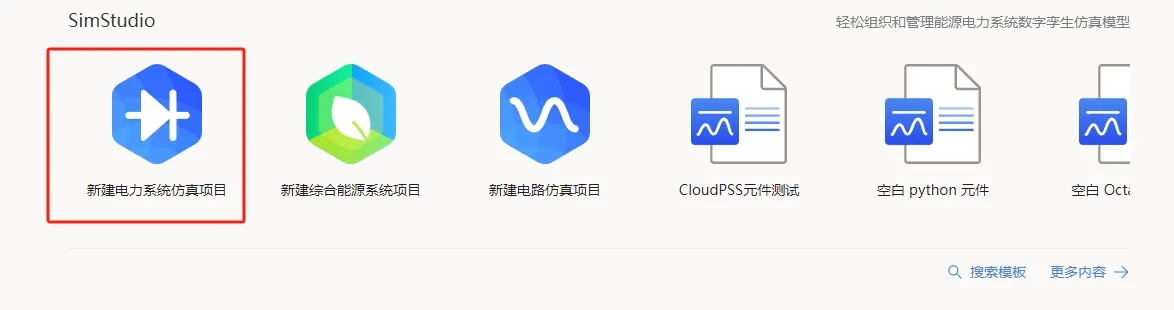
注册成功并登录后,页面会自动跳转 CloudPSS 个人中心,点击 SimStudio 进入 SimStudio 云空间,再点击新建电力系统仿真项目可进入 SimStudio 工作台。
进入工作台后将默认打开新建窗口,显示项目模板菜单。选择空白简单电力系统模型基础模版,点击窗口右下角的新建完成模板算例新建。
放置元件
- 在实现标签页,点击电气-基本电源元件选择单相交流电压源元件拖拽至工作空间,在电气-基本无源元件分别选择接地点、电阻、电感、电容元件拖拽至工作空间,即可完成对相应元件的放置。
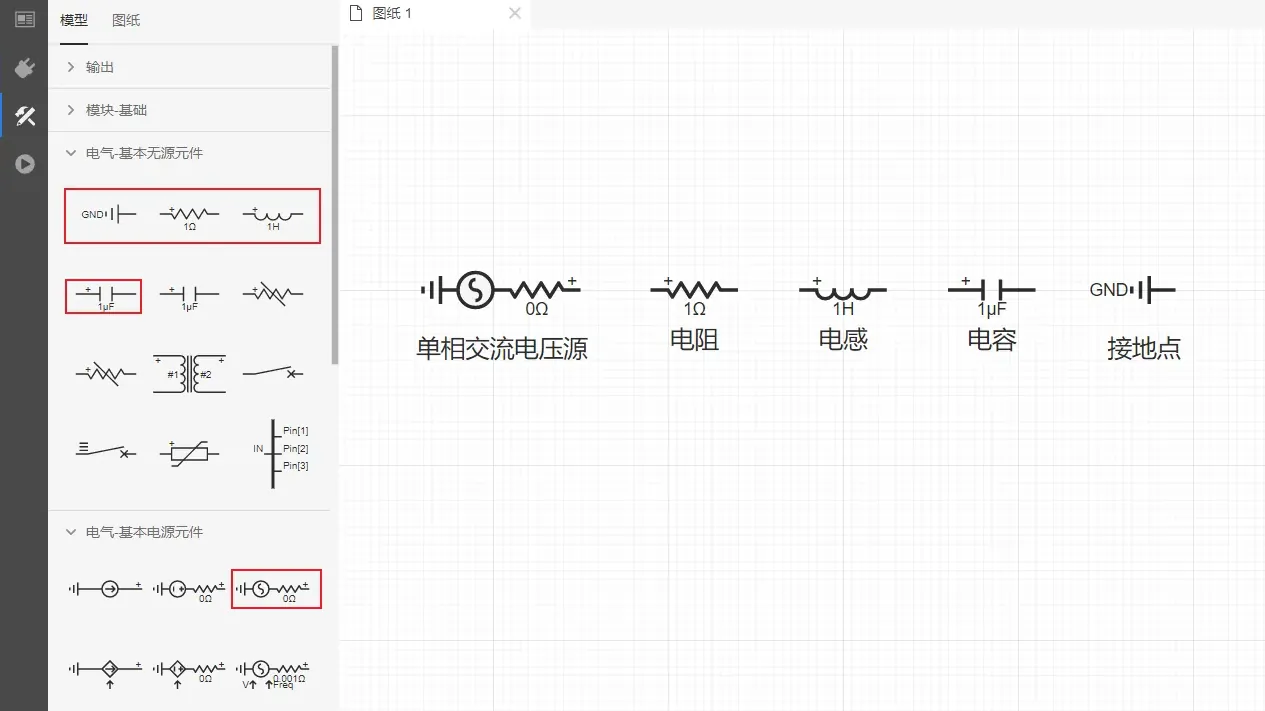
- 可利用鼠标长按元件进行拖动或选中元件后用 键盘方向键 改变元件位置。可以 鼠标右键 点击元件进行元件的剪切、复制、粘贴、创建副本、删除、隐藏元件名称等操作,或者通过快捷键快速实现上述操作。点击元件上方的圆形箭头或利用 Ctrl + R 对元件进行旋转。元件放置结束后的工作空间如上图所示。
连接元件
- 将鼠标光标移至元件引脚处,若该引脚出现蓝色圆形阴影,说明该引脚可用。此时单击该引脚,按住 鼠标左键 并移动光标至需要被连线的引脚处,当该引脚处出现橙色边框,松开 鼠标左键 即完成两个元件的连线。在连线后,选中连线并在连线路径上单击 鼠标左键 可以在该处设置拐点,拐点可以被拖动调整位置。元件连接示例如图所示。

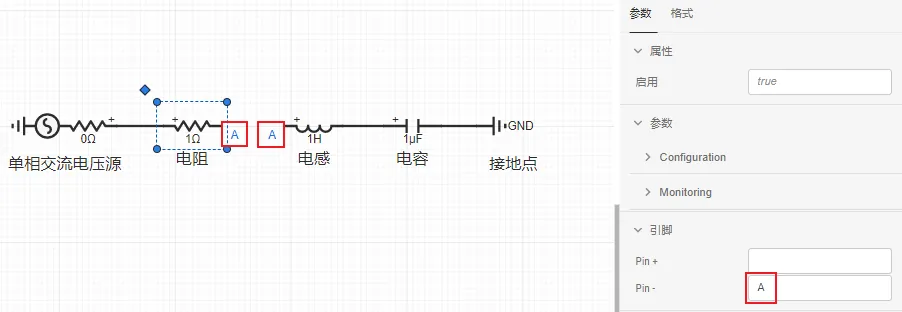
- 若出现元件较多、连线不便的情况,可以通过设置引脚的方式对两个及以上的引脚进行连接。单击需要连接的元件,在工作空间的右侧栏会出现参数面板,在需要连接的引脚处填写相同的字符,即可实现连接,如下图所示。
- 电气引脚与信号引脚不能互相连接;
- 信号输入引脚不能并联,信号输出引脚不能并联,即信号输出引脚需连接至另一信号输入引脚;
- 引脚连接需满足维数要求:例如三相交流电压源的正端为三维电气引脚,不能直接与单相电阻的一维引脚连接,此时可加入分线器进行电气引脚拆分。同理,多维的信号引脚加入多路信号合并或多路信号分离元件进行拆分/聚合。
设置参数
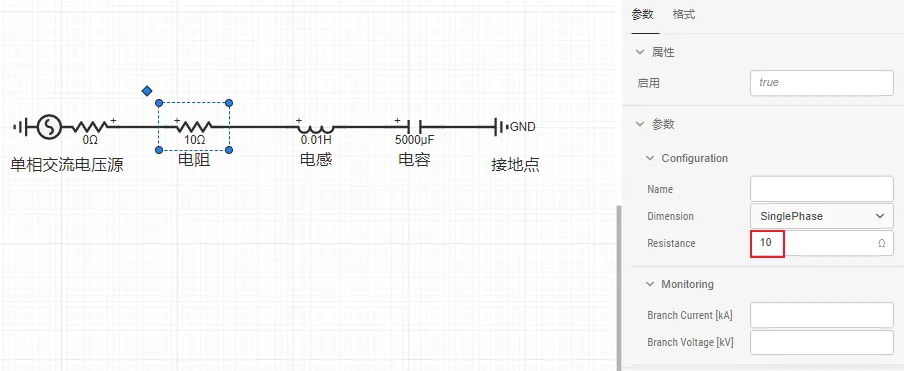
- 点击任一元件(以电阻为例),工作空间右侧将出现如图所示的参数面板。参数面板右侧为格式面板,用于设置元件的图标特性,如样式、文本以及排列。各元件参数设置:单相交流电压源相电压有效值为 220kV,频率为 50Hz;电阻为 10Ω;电感为 0.01H;电容为 5000μF,其它参数为默认值。
添加测量元件
- 常用的量测元件有电压表、支路电压表以及电流表。以电压表为例,在左侧模型栏中点击量测选择电压表元件拖拽至工作空间,并连接至电路。点击该元件出现参数配置面板,填写该电压表测得电压信号的名称,以
#号开头。
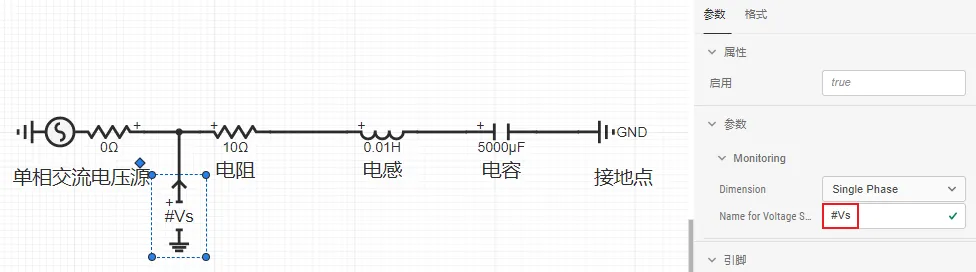
- 此外,电气元件本身支持部分内部量输出,无需外加量测元件。如在电阻元件中添加量测,点击电阻元件,在参数的
Monitoring中填写以#号开头的量测信号输出名称。更多关于信号名称的信息详见 参数及引脚体系。
添加输出通道
- 上一步添加的量测元件对电气量进行了采集,如需输出还需要添加输出通道。输出通道类比于实际物理示波器的探头,计算方案中的输出通道配置类比于将探头接入示波器。
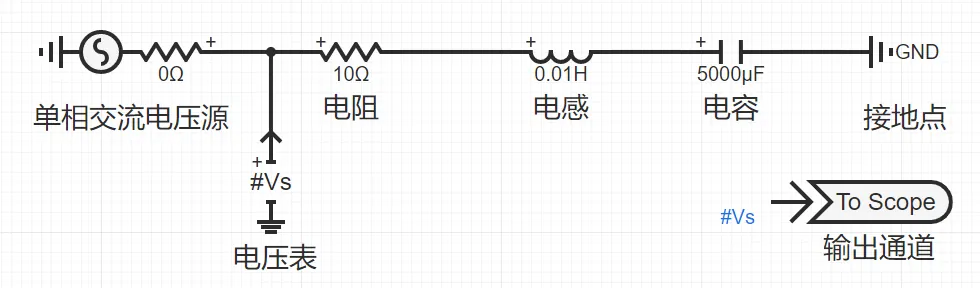
- 在左侧模型栏中点击输出选择输出通道元件拖拽至工作空间,单击设置参数,如下图所示。通道名称设定为:电压源端电压,输入信号维数设定为 1,因为采集得到的电压源端电压为 1 维。输入引脚填写为以
#号开头的电压表测量输出信号名称#Vs。

- 至此工作空间的仿真内容全部搭建完毕,总的仿真图如下图所示。
仿真运行方法
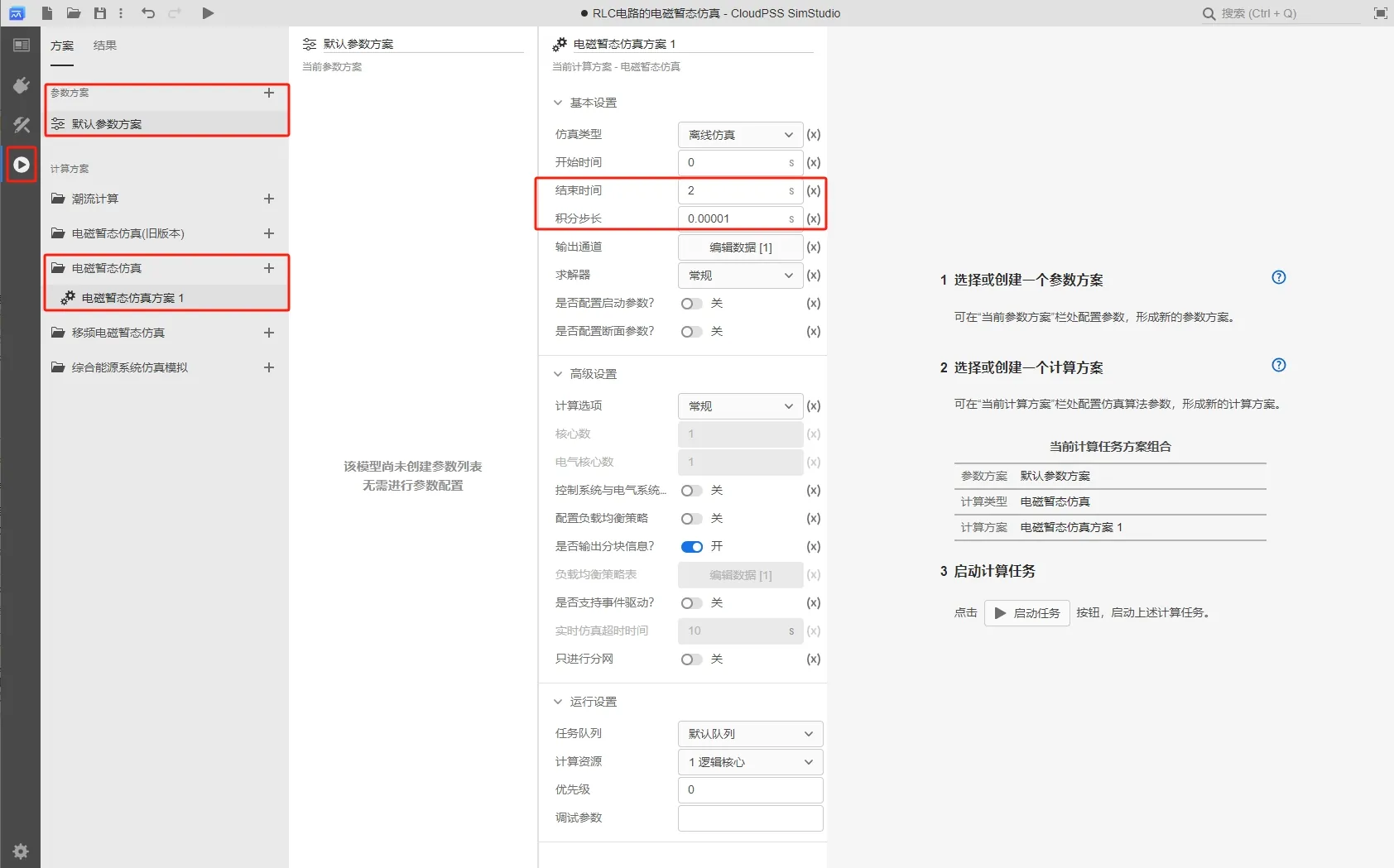
- 点击左侧运行标签页,分别配置仿真的参数方案和计算方案。参数方案是对该项目的参数列表的参数进行配置。在计算方案中选择电磁暂态仿真方案,可对电磁暂态仿真方案中的仿真参数进行配置(如,基本设置、 求解器设置、启动/断面参数)。其中,示波器分组可在电磁暂态仿真方案 - 输出通道 - 编辑数据进行设置,点击输出通道 - 编辑数据,弹出输出通道页面,可以对示波器分组名称、采样频率、窗口类型、窗口宽度、示波器输出通道进行设置。
- 由于本算例为入门案例,在此采用平台预置参数方案,无需对其进行配置,在计算方案中选择电磁暂态仿真方案设置仿真结束时间为 2s,积分步长为 0.00001s,如下图所示:
- 点击输出通道 - 编辑数据,配置示波器输出通道如下图所示:

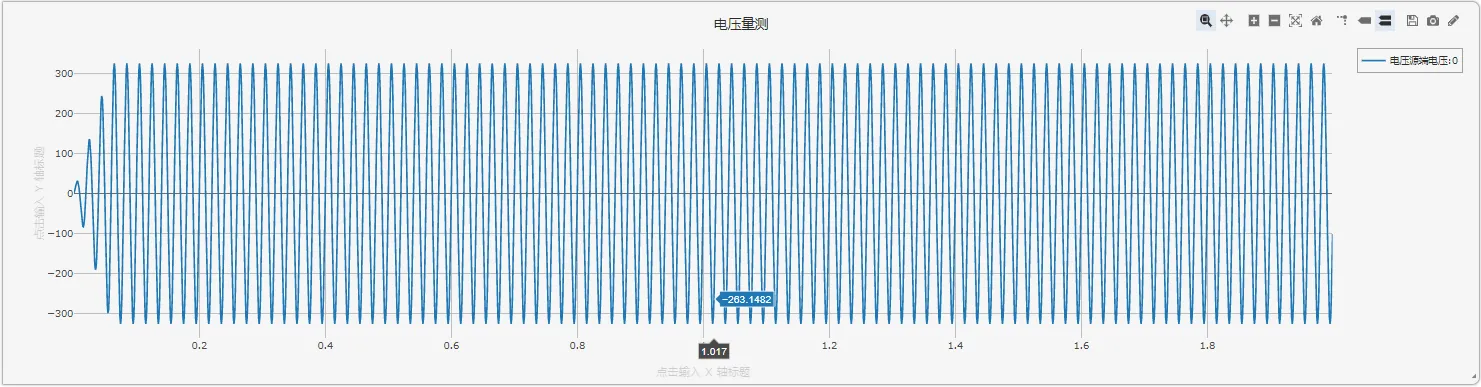
- 点击启动任务开始仿真,仿真结果如下图所示:
本案例主要介绍五节点电力网络的搭建及仿真流程。该五节点电力网络由三相交流电压源、变压器、传输线、负荷及交流母线组成。
五节点电力网络潮流计算原理
如图所示。母线 1、2、3 为 PQ 节点,各节点的负荷分别为:,,;节点 4 为 PV 节点,给定 ,;节点 5 为平衡节点,给定 。

各 PQ 和 PV 节点已知的注入功率为 ,,,,。
用牛顿-拉夫逊法计算潮流,当收敛指标取 时,需要进行四次迭代。迭代过程中各节点电压变化情况如表所示:
| 迭代次数 | |||||||
|---|---|---|---|---|---|---|---|
| 1 | -1.9982 | 21.0307 | -3.6913 | 25.2051 | 0.9726 | 1.0712 | 1.0374 |
| 2 | -4.2545 | 19.1453 | -4.0304 | 23.1260 | 0.8813 | 1.0505 | 1.0196 |
| 3 | -4.6213 | 19.0733 | -4.0641 | 23.0545 | 0.8684 | 1.0494 | 1.0183 |
| 4 | -4.6316 | 19.0736 | -4.0649 | 23.0549 | 0.8681 | 1.0493 | 1.0183 |
迭代结果各节点电压大小和相位角列于下表:
| 节点编号 | ||
|---|---|---|
| 1 | 0.8681 | -4.6316 |
| 2 | 1.0493 | 19.0736 |
| 3 | 1.0183 | -4.0649 |
| 4 | 1.0500 | 23.0549 |
| 5 | 1.0500 | 0 |
进入工作台
注册成功并登录后,页面会自动跳转 CloudPSS 个人中心,点击 SimStudio 进入 SimStudio 云空间,再点击新建电力系统仿真项目可进入 SimStudio 工作台。
进入工作台后将默认打开新建窗口,显示项目模板菜单。选择空白简单电力系统模型基础模版,点击窗口右下角的新建完成模板算例新建。
放置元件
- 在左侧模型栏中点击电气 - 三相交流元件分别选择三相交流电压源、三相交流母线、三相双绕组变压器、三相传输线、静态负荷元件拖拽至工作空间,即可完成对相应元件的放置。
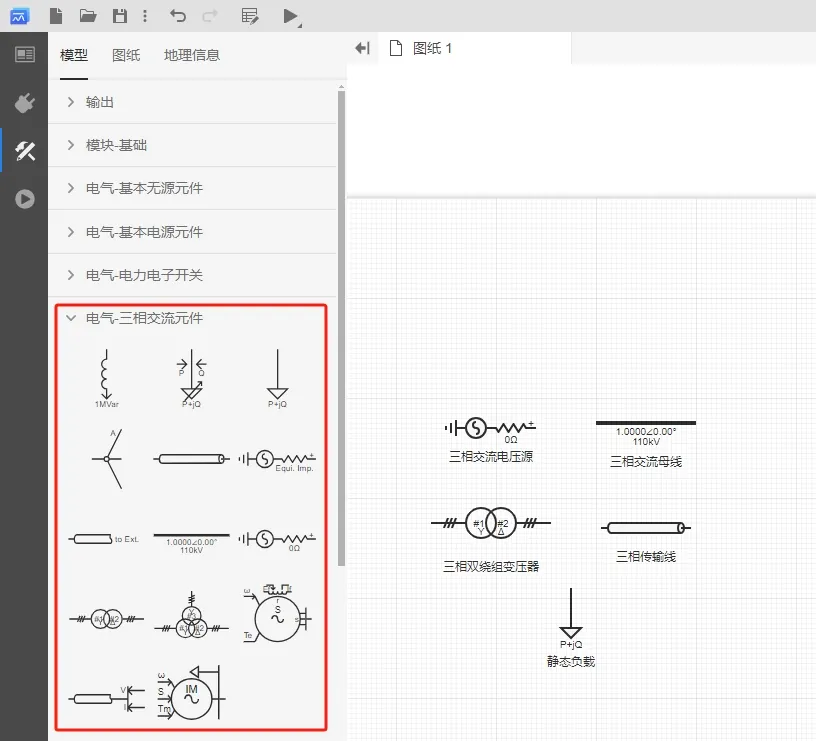
- 可利用鼠标长按元件进行拖动或选中元件后用键盘方向键改变元件位置。可以 鼠标右键 点击元件进行元件的剪切、复制、粘贴、创建副本、删除、隐藏元件名称等操作,或者通过快捷键快速实现上述操作。点击元件上方的圆形箭头或利用 Ctrl + R 对元件进行旋转。元件放置结束后的工作空间如上图所示。
连接元件
- 将鼠标光标移至元件引脚处,若该引脚出现蓝色圆形阴影,说明该引脚可用。此时单击该引脚,按住 鼠标左键 并移动光标至需要被连线的引脚处,当该引脚处出现橙色边框,松开 鼠标左键 即完成两个元件的连线。在连线后,选中连线并在连线路径上单击 鼠标左键 可以在该处设置拐点,拐点可以被拖动调整位置。元件连接示例如图所示。

设置参数
- 除了使用点击元件进行参数设置外,还可以使用元件表快速批量配置模型内部参数。在实现标签页点击元件表按钮,可弹出元件表对话框。
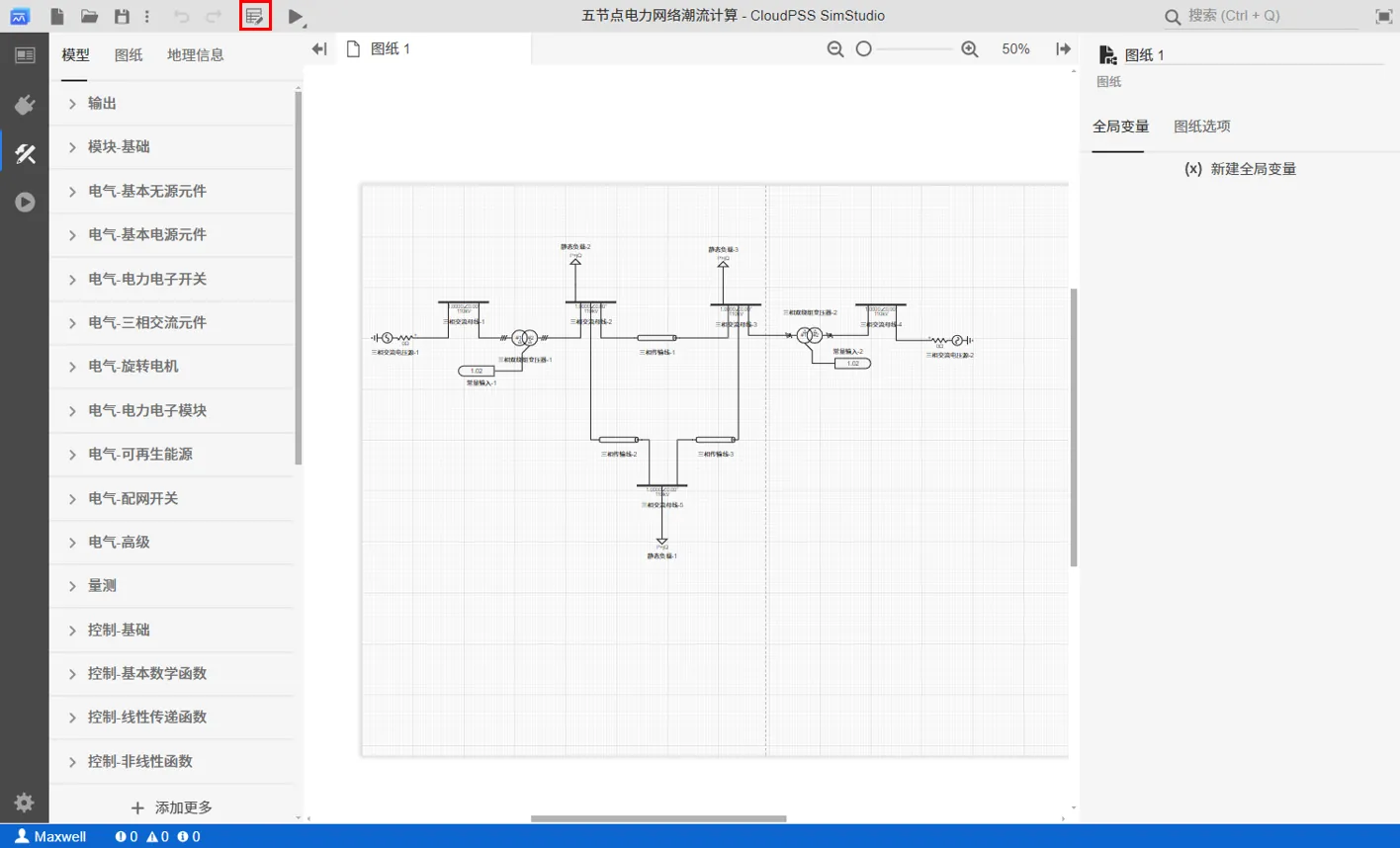
- 元件表支持与
Excel相似的自动填充功能。选中一个或多个单元格,点击右下角的小蓝点并拖动至待填充的单元格,可自动利用当前单元格的内容进行批量填充。
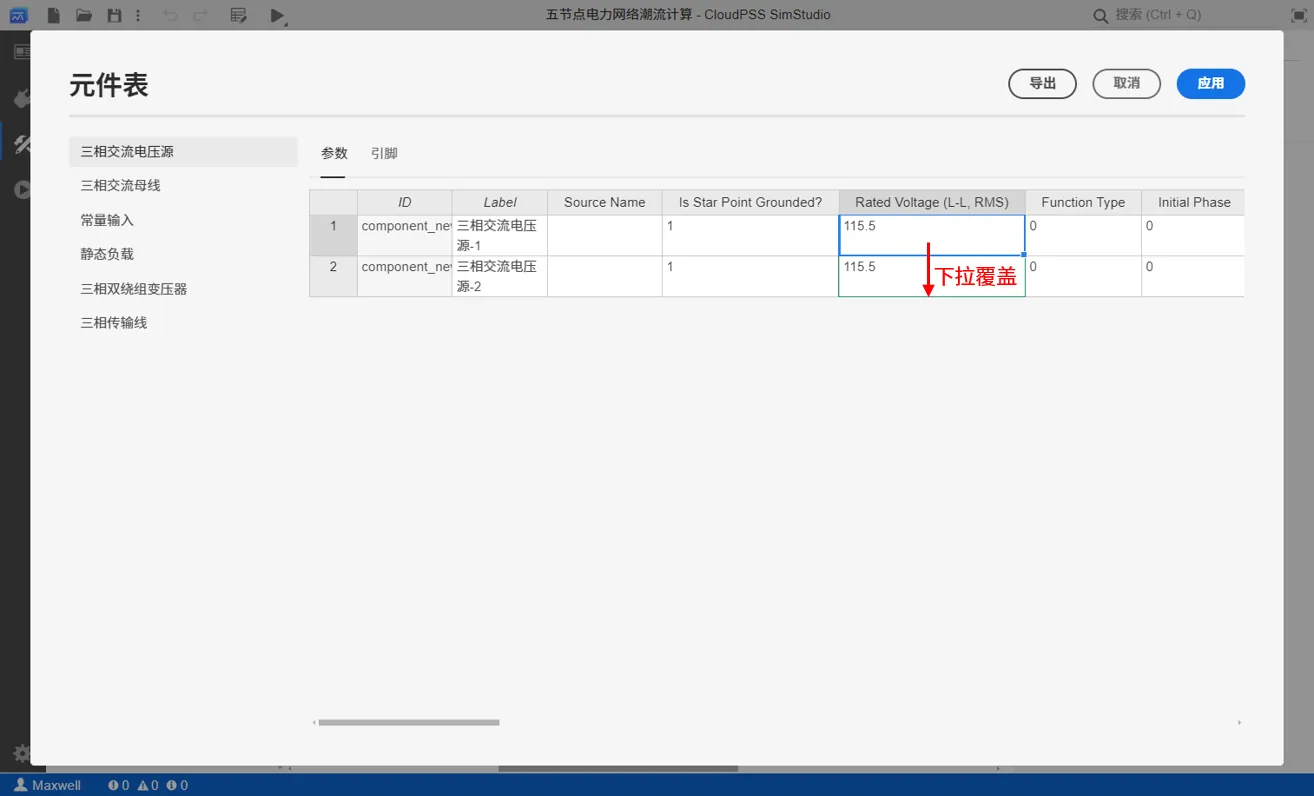
各元件参数设置如下:
- 三相交流电压源的
Rated Voltage (L-L, RMS)均设置为 115.5 ,Frequency均为 50。- 三相交流电压源-1 的
Bus Type设置为 1,即 PV Bus,Injected Active Power为 500,Bus Voltage Magnitude为 1.05; - 三相交流电压源-2 的
Bus Type设置为 2,即 Slack Bus,Bus Voltage Magnitude为 1.05,Bus Voltage Angle为 0。
- 三相交流电压源-1 的
- 三相交流母线的
Base Voltage (L-L, RMS)均设置为 110。 - 常量输入的
Real Constant Value均为 1.02。 - 静态负载的
Rated Voltage (L-L, RMS)均设置为 110。- 静态负载-1 的
Rated Active Power (3 Phase)为 160,Rated Reactive Power (3 Phase)为 80; - 静态负载-2 的
Rated Active Power (3 Phase)为 200,Rated Reactive Power (3 Phase)为 100; - 静态负载-3 的
Rated Active Power (3 Phase)为 370,Rated Reactive Power (3 Phase)为 130。
- 静态负载-1 的
- 三相双绕组变压器的
Rated Power均为 100,Winding #1 Rated Voltage (L-L, RMS)和Winding #2 Rated Voltage (L-L, RMS)均为 110,Winding #1 Type和Winding #2 Type均为 1,即 Delta-Delta 连接,Initial Tap Ratio均为 1.02。- 三相双绕组变压器-1 的
Positive Sequence Leakage Reactance为 0.015,Tap Changer为 2,即分接头选择绕组 2; - 三相双绕组变压器-2 的
Positive Sequence Leakage Reactance为 0.03,Tap Changer为 1,即分接头选择绕组 1。
- 三相双绕组变压器-1 的
- 三相传输线的
Length of Line均为 1,Parameter Format均为 0,即集中参数模型并使用标幺值输入,Rated Voltage (L-L, RMS)均为 110,Rated Power Capacity均为 100。- 三相传输线-1 的
+/- Seq. Resistance为 0.08,+/- Seq. Inductive Reactance为 0.3,+/- Seq. Capacitive Susceptance为 0.5; - 三相传输线-2 的
+/- Seq. Resistance为 0.04,+/- Seq. Inductive Reactance为 0.25,+/- Seq. Capacitive Susceptance为 0.5; - 三相传输线-3 的
+/- Seq. Resistance为 0.1,+/- Seq. Inductive Reactance为 0.35,+/- Seq. Capacitive Susceptance为 0.5。
- 三相传输线-1 的
至此工作空间的仿真内容全部搭建完毕,总的仿真图如下图所示。
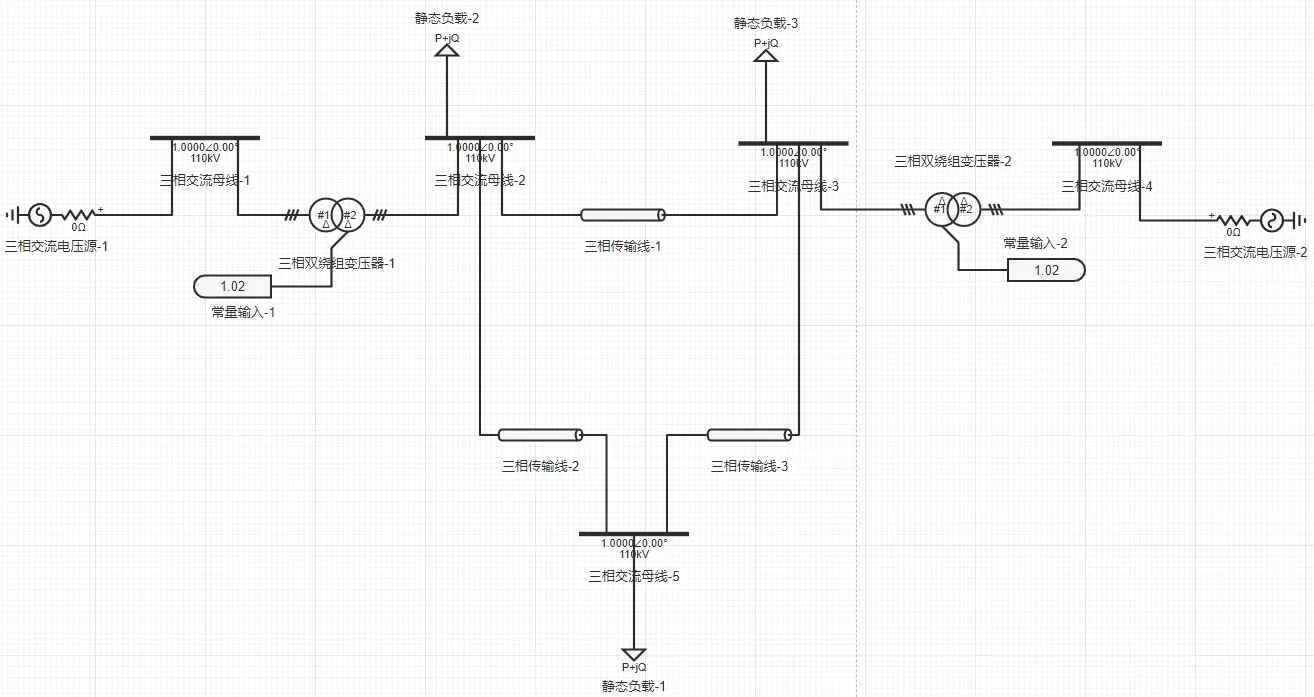
仿真运行方法
- 在运行标签页,配置计算方案:由于本案例为入门案例,在此采用平台预置计算方案,无需对其进行配置。
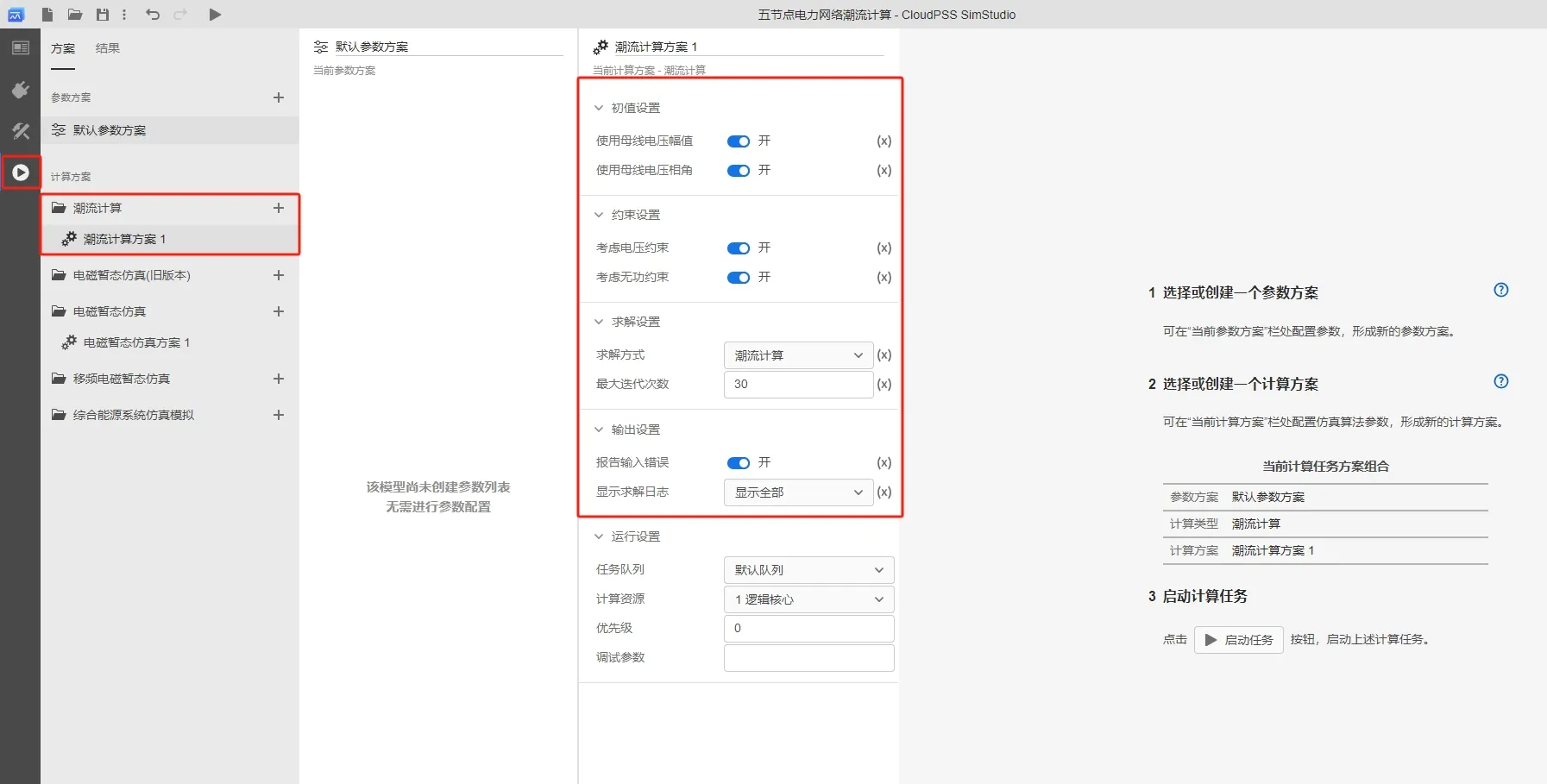
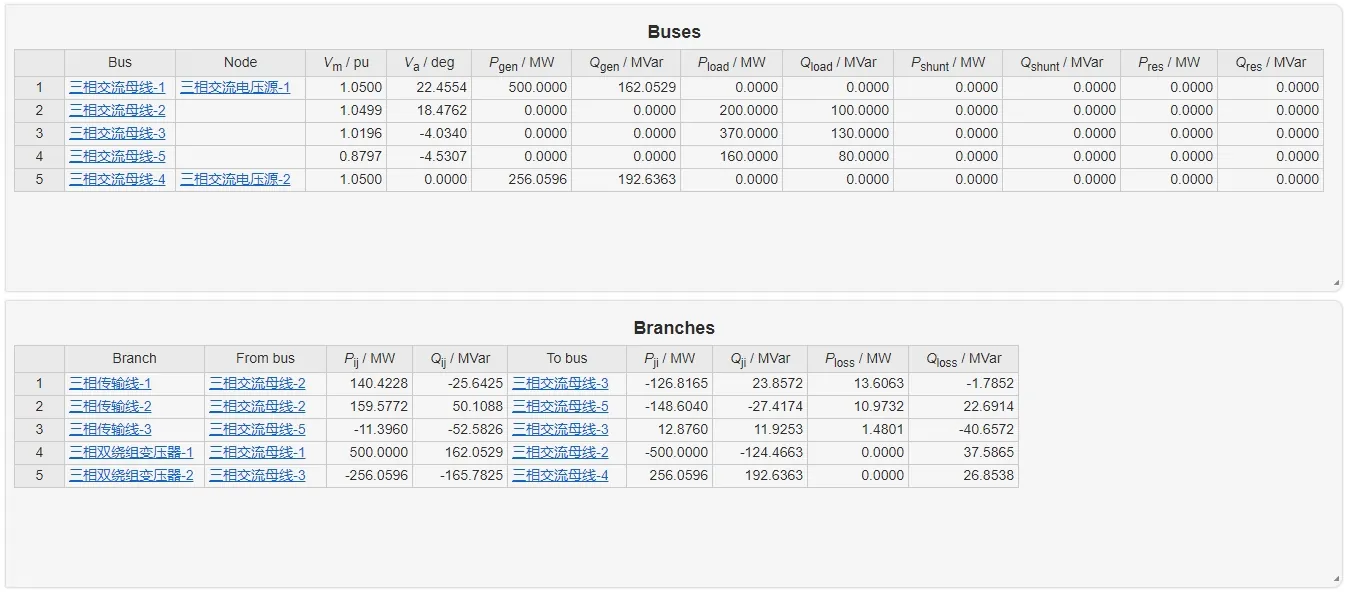
- 点击启动任务开始仿真,仿真结果如下图所示。
本案例主要介绍单机无穷大系统的搭建及仿真流程。如下图所示,该单机无穷大系统由同步发电机、变压器、传输线、交流母线和无穷大系统组成,其中无穷大系统使用电压源表示。

进入工作台
注册成功并登录后,页面会自动跳转 CloudPSS 个人中心,点击 SimStudio 进入 SimStudio 云空间,再点击新建电力系统仿真项目可进入 SimStudio 工作台。
进入工作台后将默认打开新建窗口,显示项目模板菜单。选择空白简单电力系统模型基础模版,点击窗口右下角的新建完成模板算例新建。
放置元件
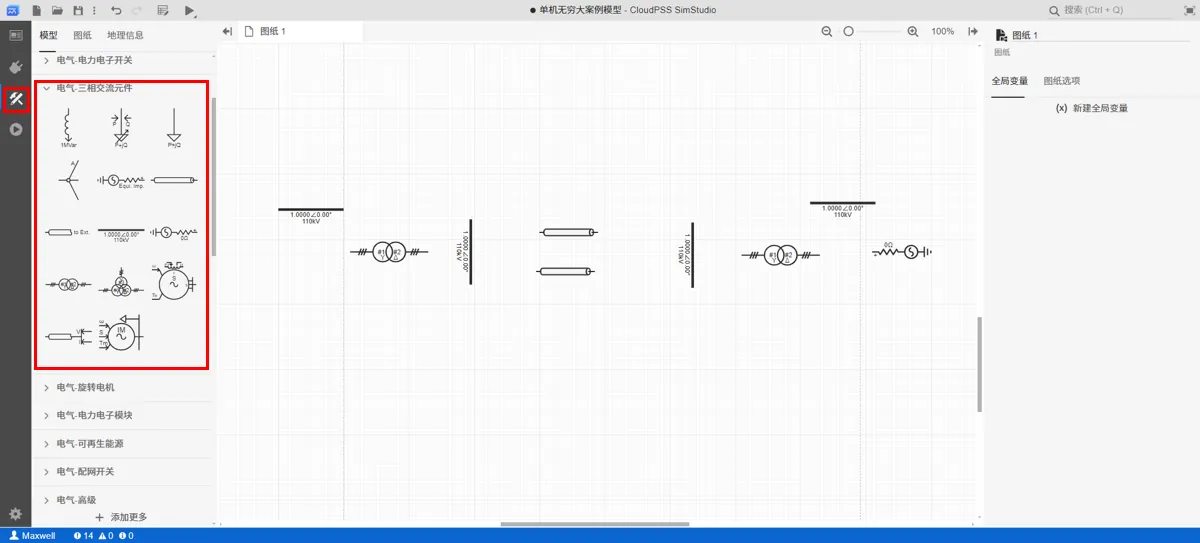
- 在实现标签页 - 模型栏中点击电气 - 三相交流元件分别选择三相交流电压源、三相交流母线、三相双绕组变压器、三相传输线元件拖拽至工作空间,即可完成对相应元件的放置。
-
可利用鼠标长按元件进行拖动或选中元件后用 键盘方向键 改变元件位置。可以 鼠标右键 点击元件进行元件的剪切、复制、粘贴、创建副本、删除、隐藏元件名称等操作,或者通过快捷键快速实现上述操作。点击元件上方的圆形箭头或利用 Ctrl + R 对元件进行旋转。元件放置结束后的工作空间如上图所示。
-
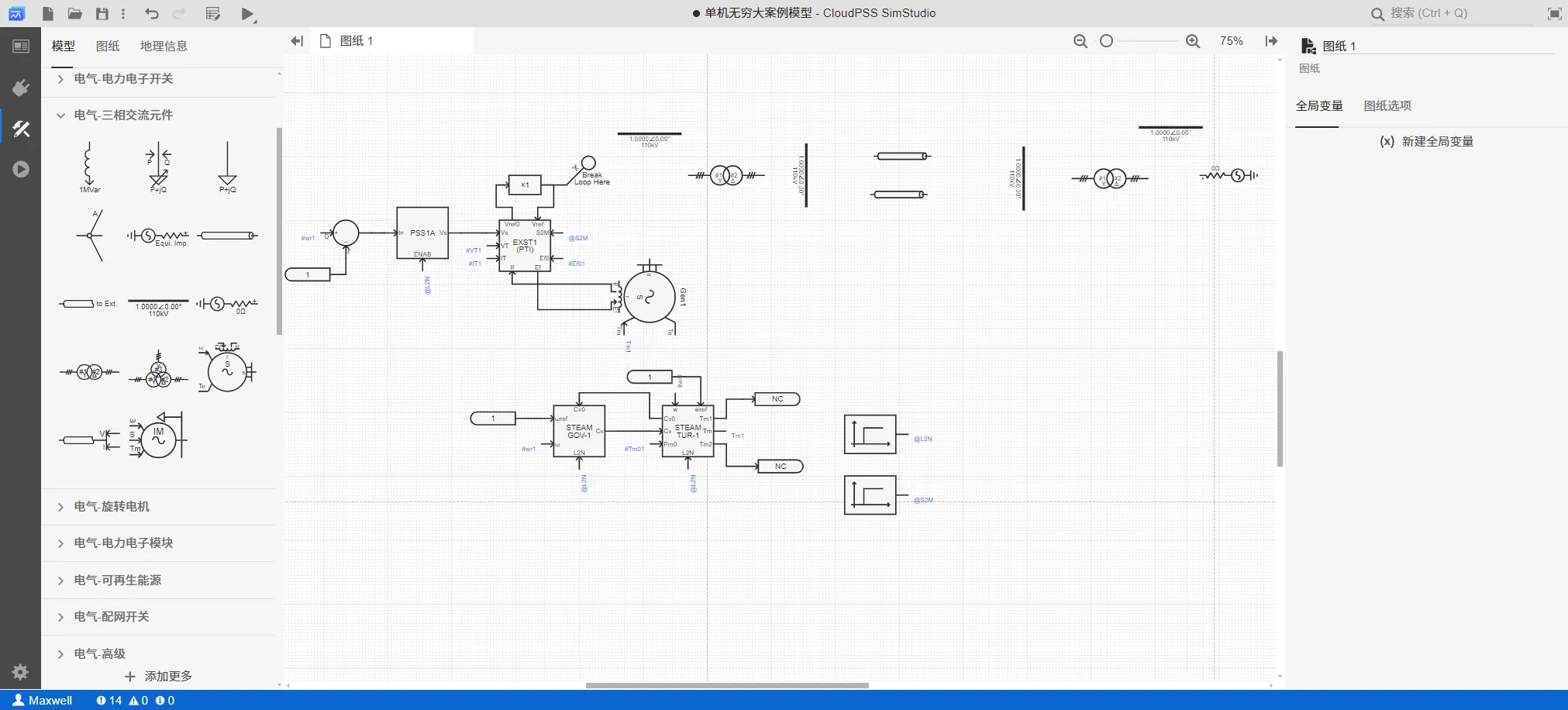
同步发电机、控制电机所需的励磁器、调速器、原动机、电力系统稳定器、用于产生
L2N和S2M信号的阶跃发生器均可以复制3 机 9 节点标准测试系统已经搭建并设置好的 Gen1 电机部分。打开模板算例的具体步骤可参考 从模板案例创建 帮助文档。
连接元件
- 将鼠标光标移至元件引脚处,若该引脚出现蓝色圆形阴影,说明该引脚可用。此时单击该引脚,按住 鼠标左键 并移动光标至需要被连线的引脚处,当该引脚处出现橙色边框,松开 鼠标左键 即完成两个元件的连线。在连线后,选中连线并在连线路径上单击 鼠标左键 可以在该处设置拐点,拐点可以被拖动调整位置。元件连接示例如图所示。
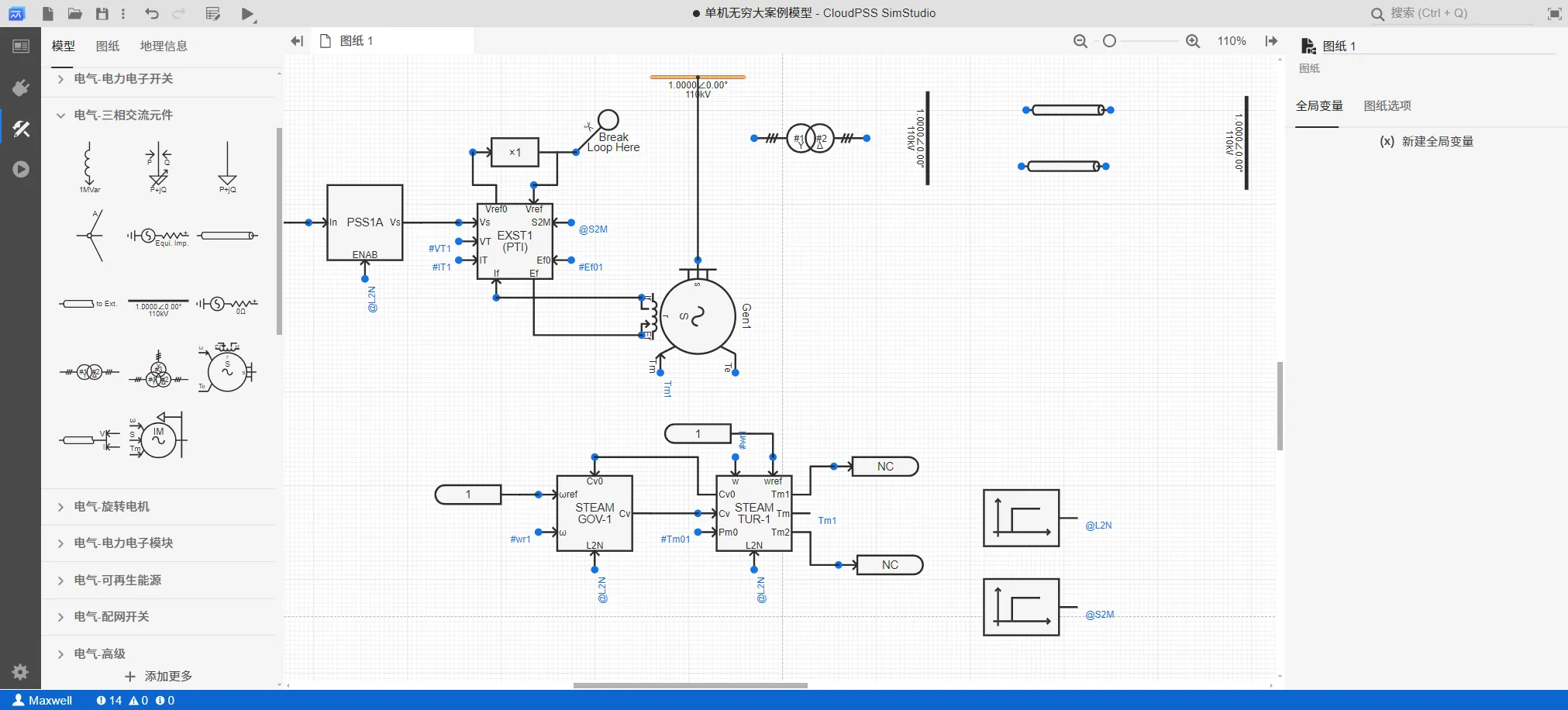
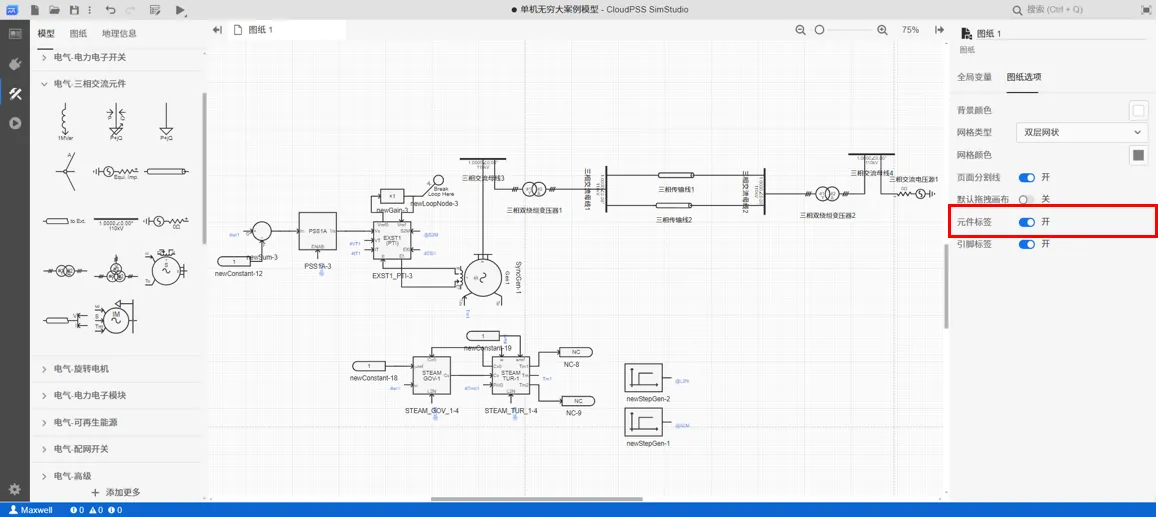
- 点击图纸选项,开启元件标签,连接完成后的算例如下图所示:
元件参数设置
进行潮流计算前,需要对元件的初值和节点类型进行设置。
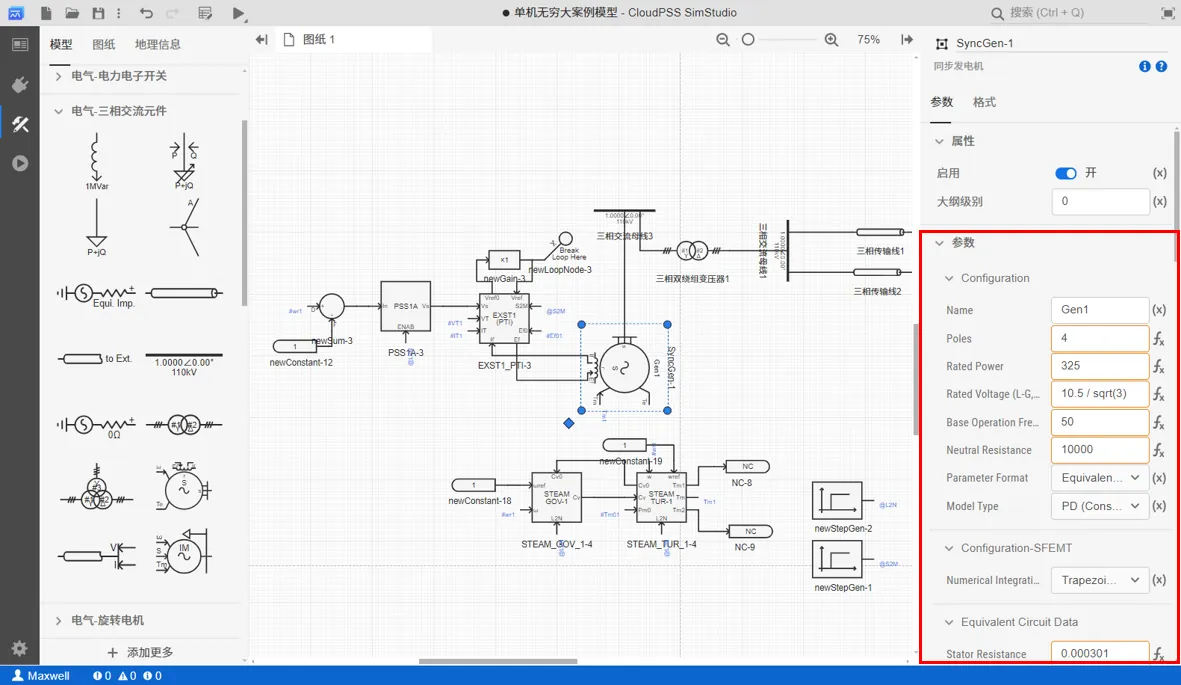
- 点击任一元件(以同步发电机为例),工作空间右侧将出现如图所示的参数面板。
- 除了使用点击元件进行参数设置外,还可以使用元件表快速批量配置模型内部参数。在实现标签页点击元件表按钮,可弹出元件表对话框。
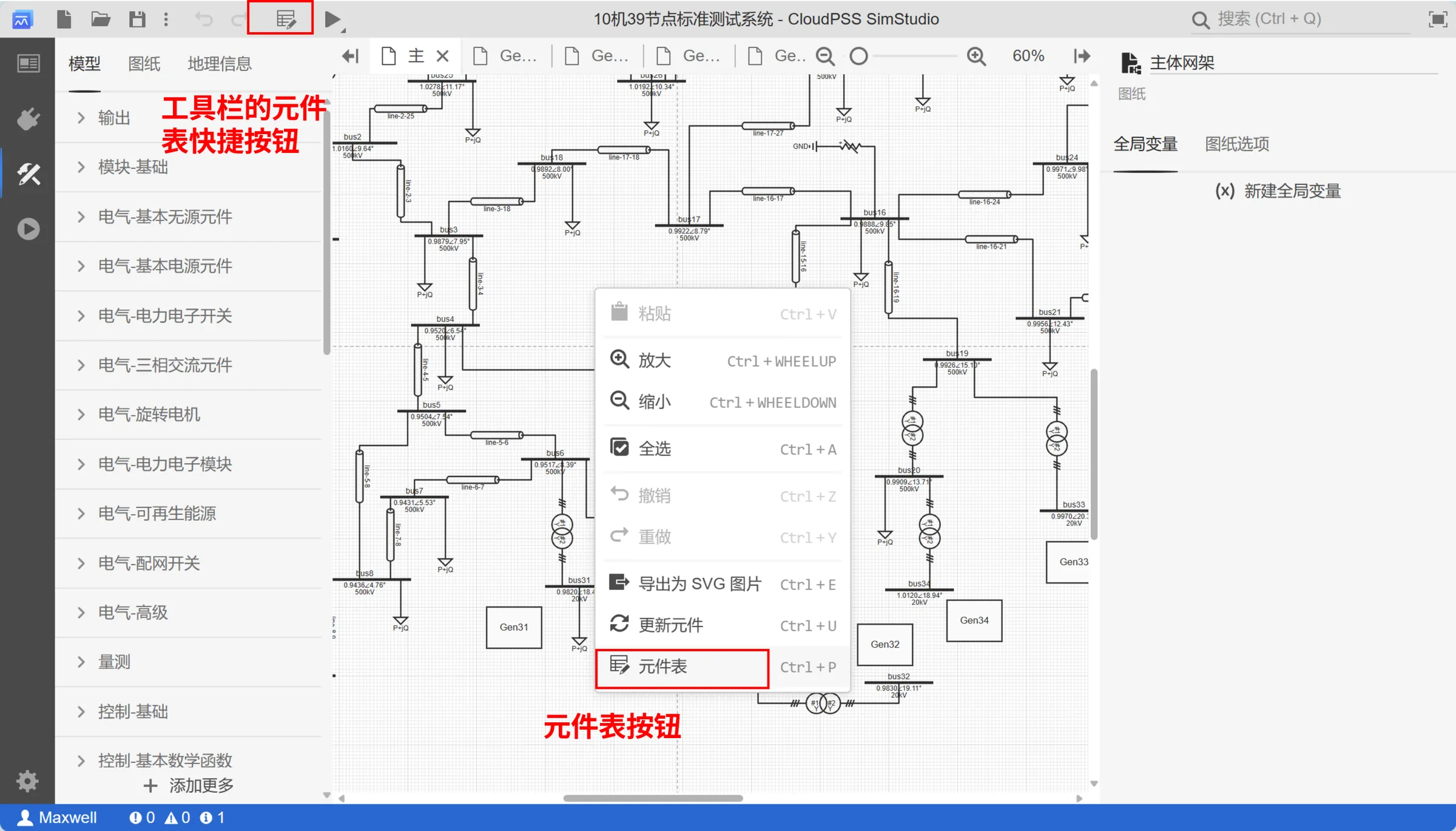
- 元件表支持与
Excel相似的自动填充功能。选中一个或多个单元格,点击右下角的小蓝点并拖动至待填充的单元格,可自动利用当前单元格的内容进行批量填充。
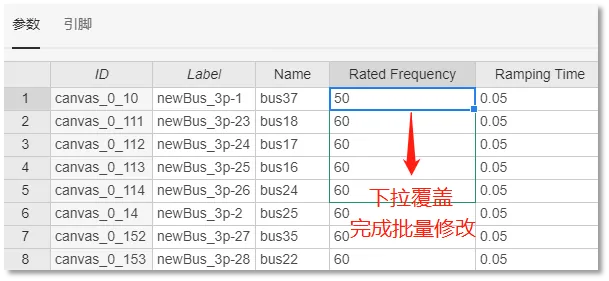
各元件需要进行设置的参数如下,未提及参数均使用默认值:
- 同步发电机:
Power Flow Data参数组下的Bus Type选择为 Slack BusRated Voltage (L-G, RMS)设置为 10.5 / sqrt(3)。- 需要说明的是该参数设置需要使用到 “表达式”,点击待编辑参数输入框右侧,显示显示 时,当前为 “表达式”模式 输入框。“表达式”模式下,输入框内可填入常量、全局参数、变量或包含这些元素的计算表达式,支持 Math.js 表达式语法。
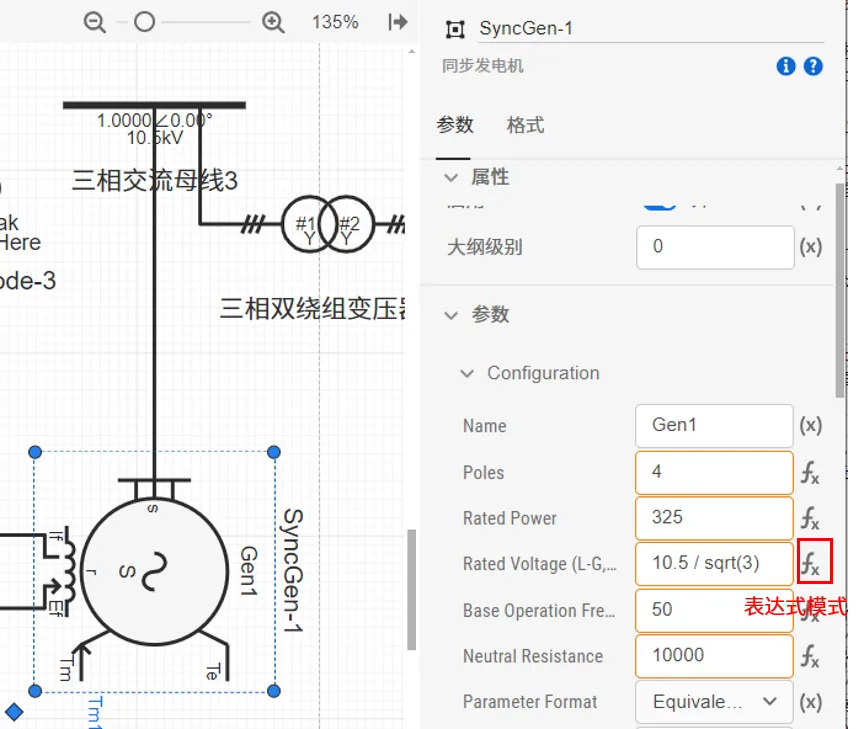
- 如果在元件表界面使用表达式对参数或引脚赋值,需要在表达式前添加
=标识符。

-
三相交流母线:
- 三相交流母线 1 和 三相交流母线 2 的
Base Voltage (L-L, RMS)设置为 230。 - 三相交流母线 3 和 三相交流母线 4 的
Base Voltage (L-L, RMS)设置为 10.5。
- 三相交流母线 1 和 三相交流母线 2 的
-
三相双绕组变压器:
- 三相双绕组变压器 1 的
Winding #1 Rated Voltage (L-L, RMS)设置为 10.5,Winding #2 Rated Voltage (L-L, RMS)设置为 242,Winding #2 Type选择为星形(Y)。 - 三相双绕组变压器 2 的
Winding #1 Rated Voltage (L-L, RMS)设置为 242,Winding #2 Rated Voltage (L-L, RMS)设置为 10.5,Winding #2 Type选择为星形(Y)。
- 三相双绕组变压器 1 的
-
三相传输线:三相传输线 1 和三相传输线 2 需要设置
R, X, B (p.u.)参数组下的参数,设置Rated Voltage (L-L, RMS)为 230,+/- Seq. Resistance为 0.01135,+/- Seq. Inductive Reactance为 0.06408,+/- Seq. Capacitive Susceptance为 0.1328,0 Seq. Resistance为 0.035635,0 Seq. Inductive Reactance为 0.196854,0 Seq. Capacitive Susceptance为 0.083774。 -
三相交流电压源:
Rated Voltage (L-L, RMS)设置为 10.5,Function Type选择为 Cosine,Frequency为 50,Voltage Ramp Up Time为 0.06;Power Flow Data参数组下的Bus Type选择为 PV Bus,Injected Active Power设置为 -225。
潮流计算及数据回写
- 在运行标签页,选择平台预置的潮流计算方案,无需进行配置。
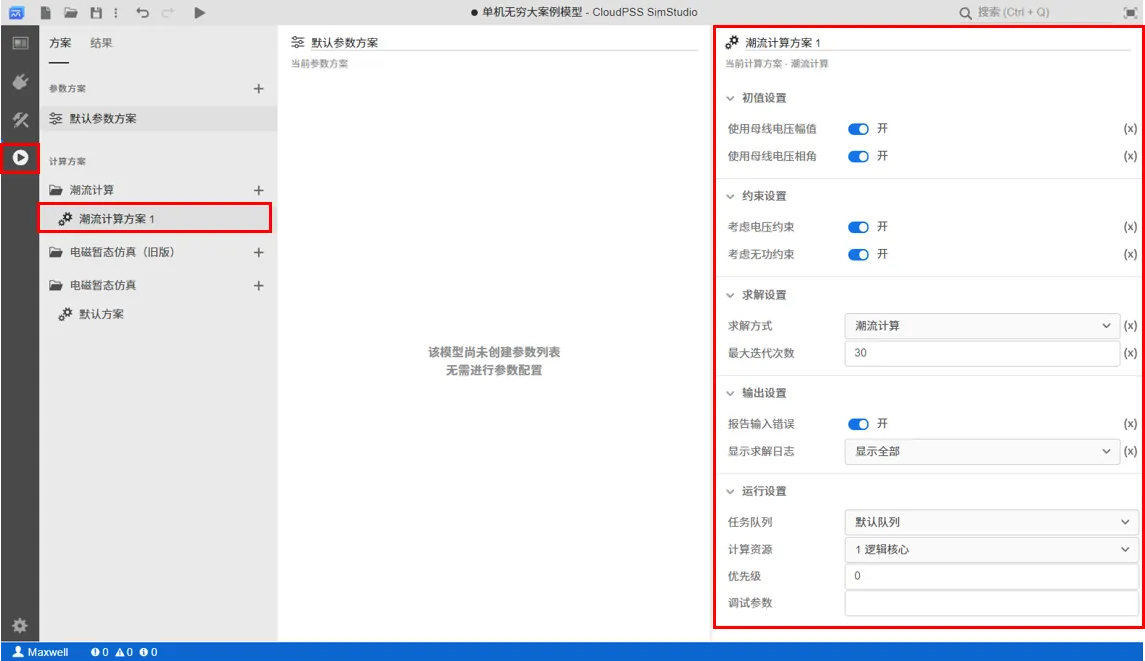
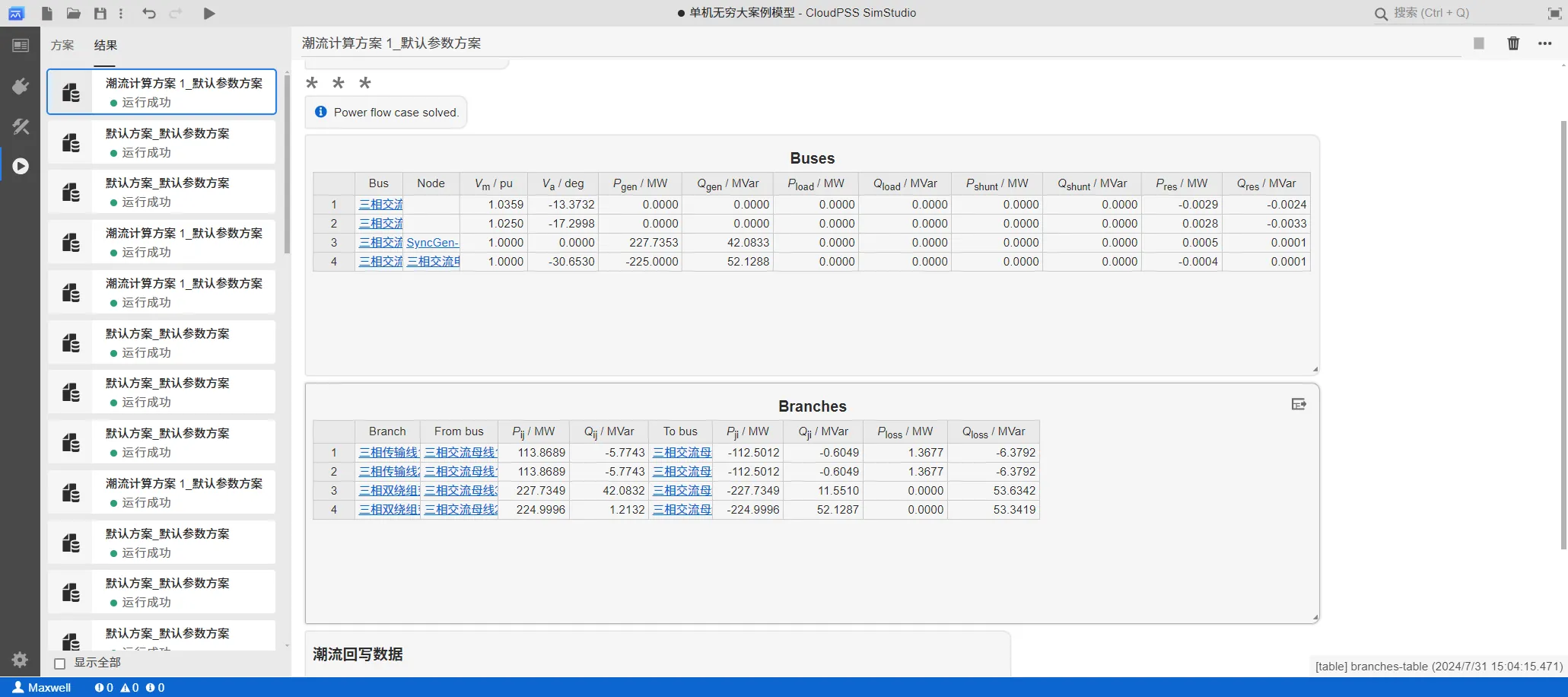
- 点击启动任务开始潮流计算仿真,在结果页面由
Buses和Branches两个潮流数据表格显示潮流计算结果,对于计算收敛的潮流解,Buses表格中的 , 均为接近 0 的值。
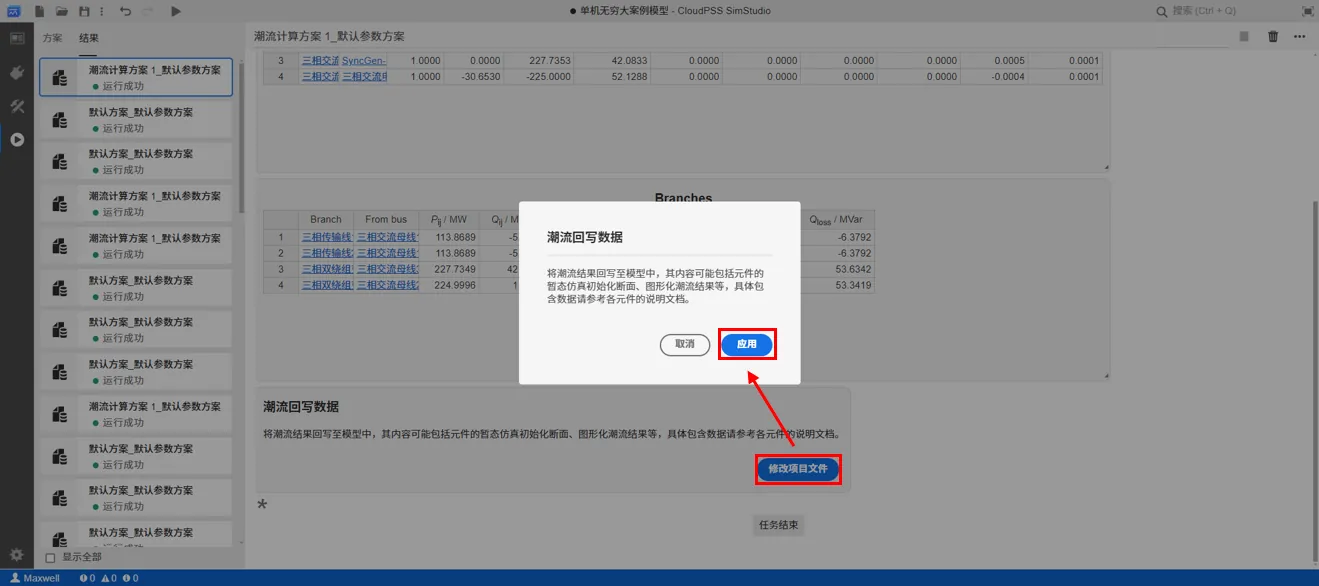
- 点击潮流回写数据选项框下的修改项目文件按钮,弹出的确认框中点击应用,将潮流结果回写至模型中。元件具体写回的数据参数可参考 计算方案配置 - 元件设置。
添加测量元件
- 在左侧模型栏中点击量测分别选择电流表和电压表元件拖拽至工作空间,分别点击电流表和电压表出现参数配置面板,选择
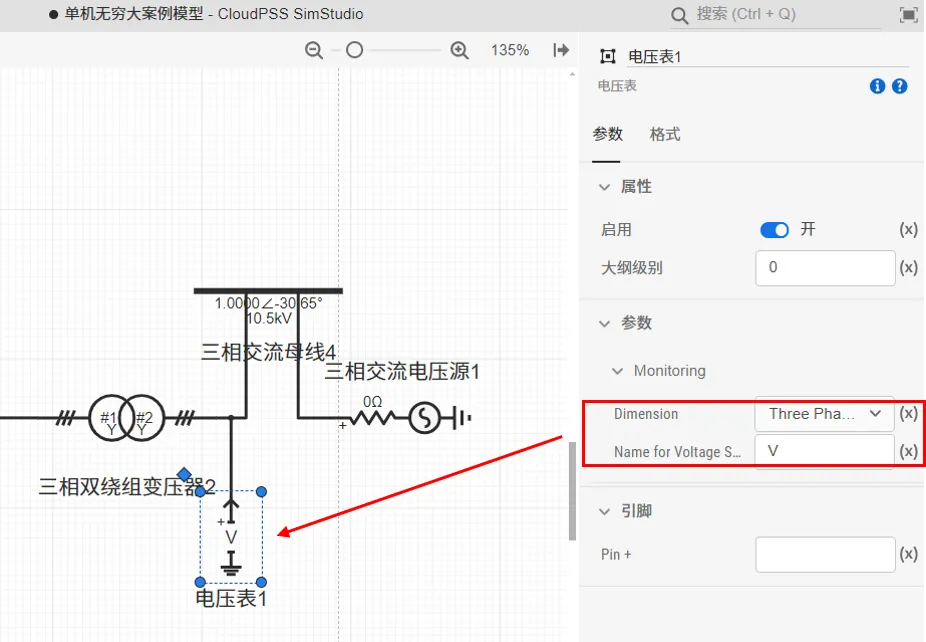
Dimension为 Three Phrase,设置Name for Current Signal [kA]为 I,设置Name for Voltage Signal [kV]为 V。在三相双绕组变压器 1 与 三相交流母线 1 之间添加电流表(需要删除原有连线,重新连接元件和电流表)。在三相双绕组变压器 2 与三相交流母线 4 之间添加电压表,可直接将电压表与原有连线相连。
添加输出通道
- 上一步添加的量测元件对电气量进行了采集,如需输出还需要添加输出通道。输出通道类比于实际物理示波器的探头,本案例放置了 2 个量测元件,需要添加 2 个输出通道元件。
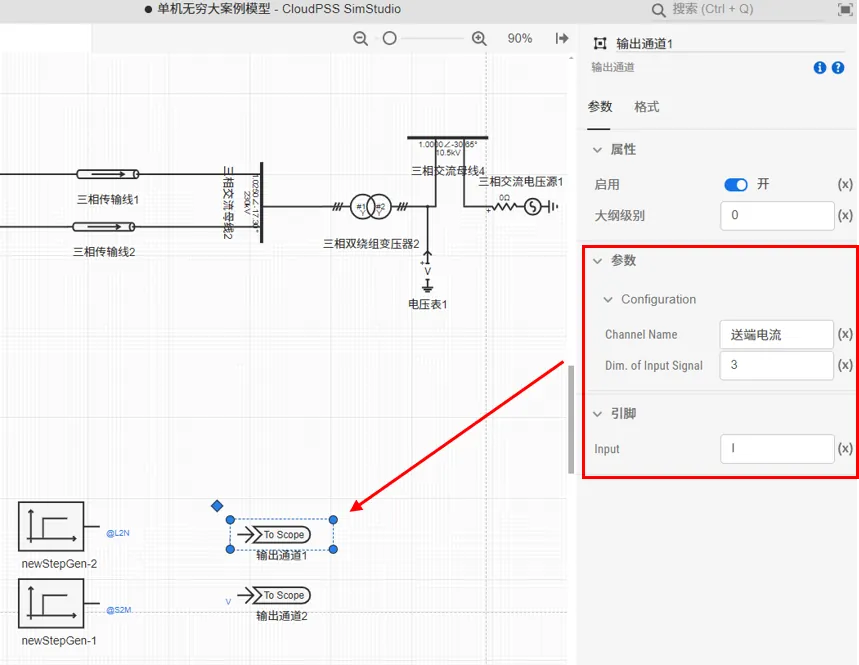
- 在左侧模型栏中点击输出选择输出通道元件拖拽至工作空间并进行参数设置,输出通道 1 的
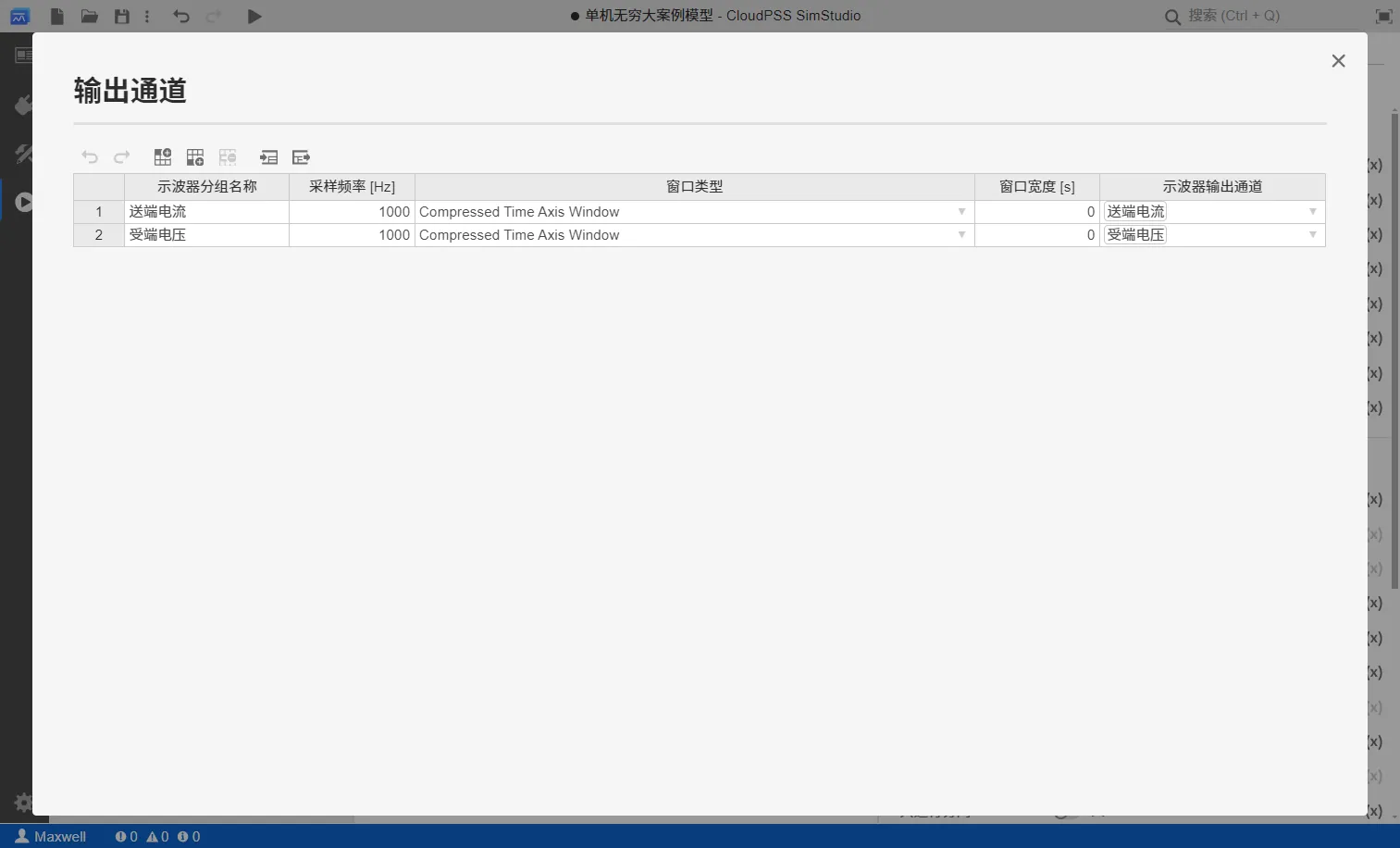
Channel Name设置为送端电流,Dim. of Input Signal设置为 3,input设置为 I。输出通道 2 的Channel Name设置为受端电压,Dim. of Input Signal设置为 3,input设置为 V。
电磁暂态仿真
- 在运行标签页,选择平台预置的电磁暂态仿真方案,设置仿真结束时间为 10s。
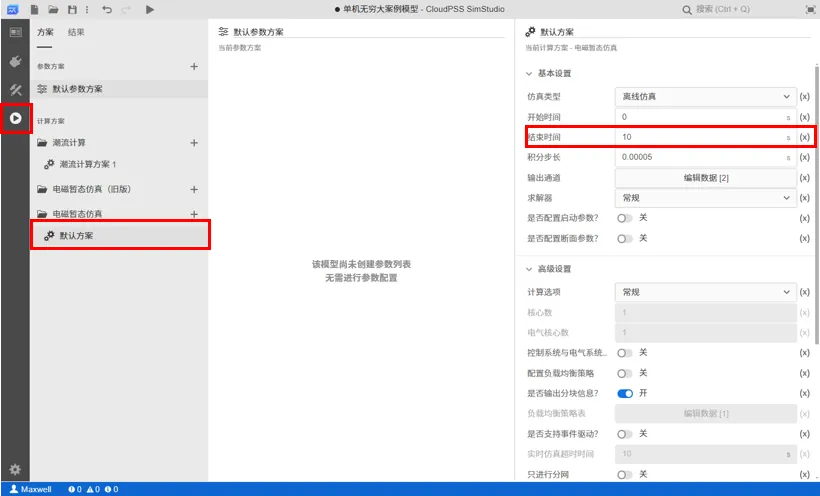
- 点击输出通道 - 编辑数据,配置示波器输出通道如下图所示:
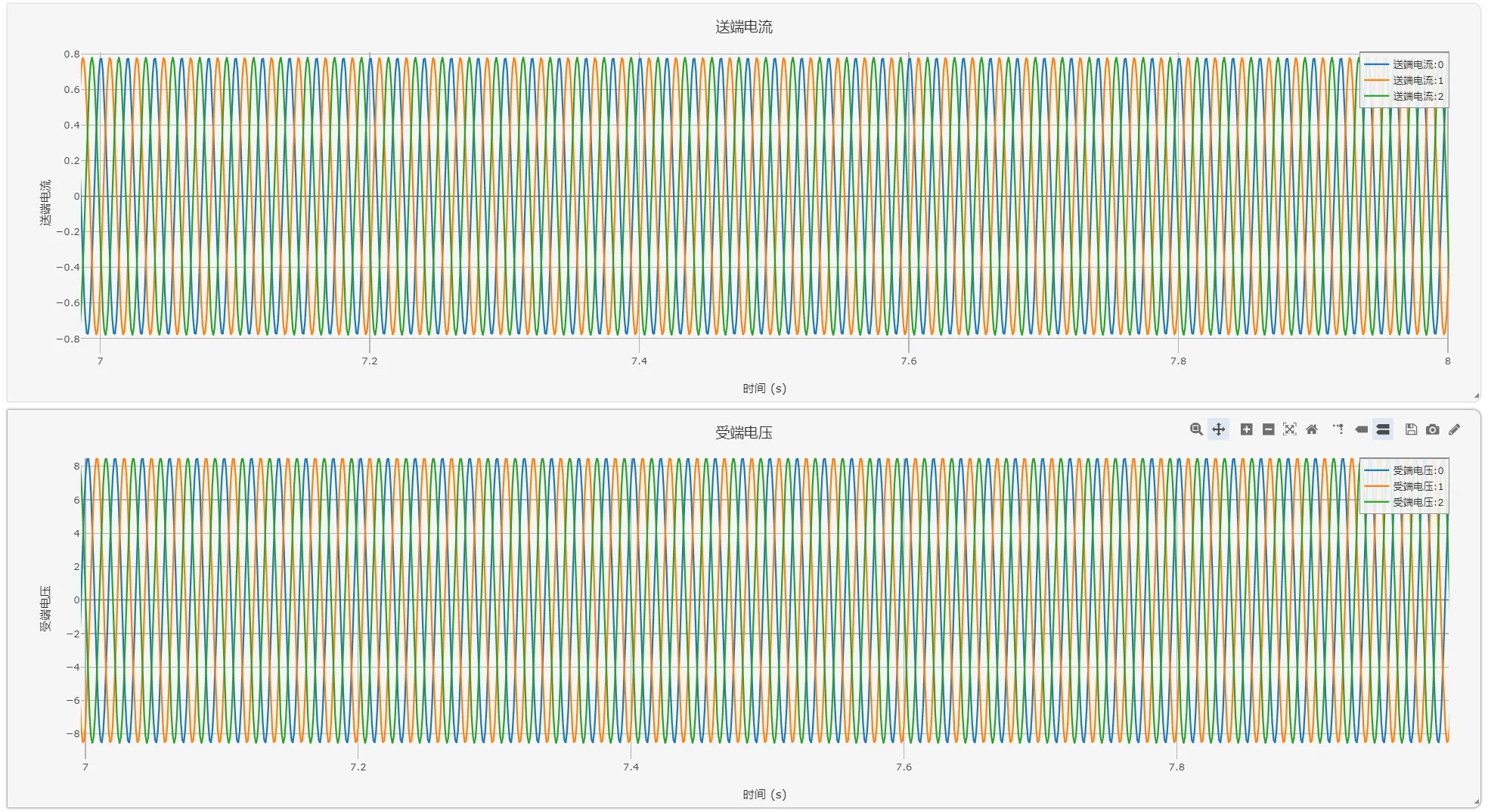
- 点击启动任务开始电磁暂态仿真,在结果页面的示波器窗口中使用鼠标框选 7 ~ 8s 区域波形,可以查看到仿真结果如下图所示:
示例模型下载链接
算例文件下载:
单机无穷大系统的潮流计算和电磁暂态仿真
五节点电力网络的潮流计算仿真