案例
本文档共两个案例,分别为从零开始建立一个 SimStudio 元件模块项目(以交流滤波器模块为例)、 将一个现有的 SimStudio 模型封装为模块(以光伏为例),并在光伏封装模块的基础上介绍模块的单元测试方法。
- 案例 1
- 案例2
- 模块的单元测试方法(以案例2为例)
从零开始建立一个 SimStudio 元件/模块项目
这里从零开始构建一个简单的交流滤波器模块,实现功能:
- 可接在三相电气节点上,实现 RLC 滤波的功能。
- 可自定义 RLC 的参数大小。
- 可通过虚拟引脚量测滤波器的三相交流电流、三相交流电压。
- 通过控制输出引脚量测滤波器的有功、无功功率。
接口标签页配置
首先,新建一个空白电力系统元件(model/CloudPSS/Blank_Component)。
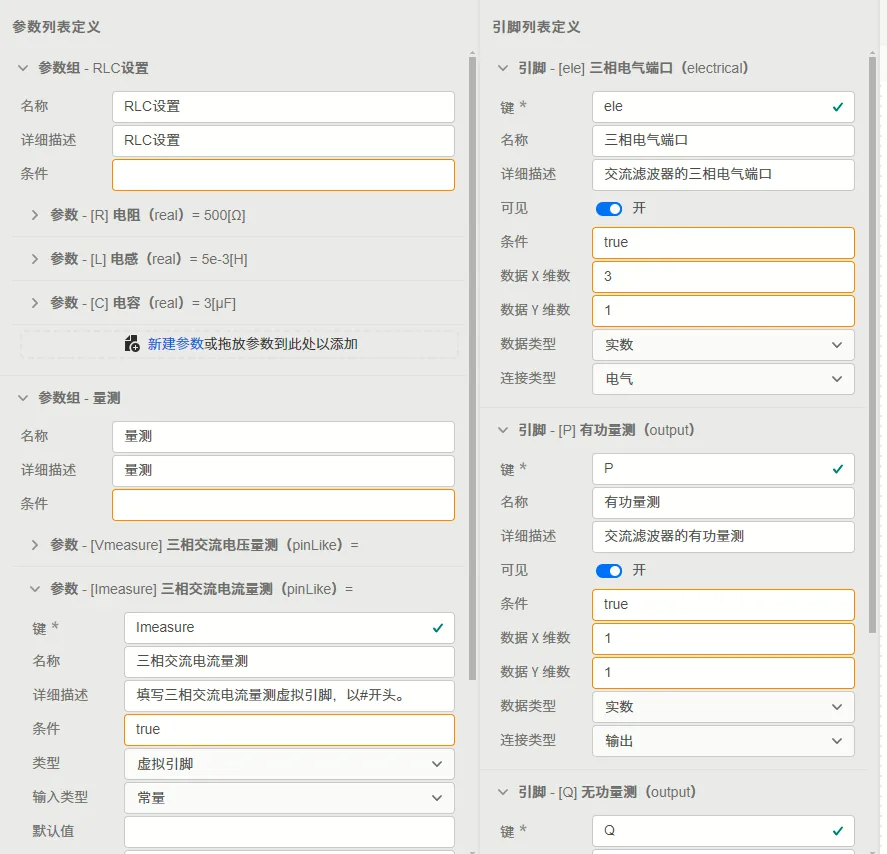
进入接口标签页,按 参数列表相关文档所述的方法,新建名为 RLC设置 的参数组,分别按下表建立三个参数:
| 配置项 | 电阻 | 电感 | 电容 |
|---|---|---|---|
| 键 | R | L | C |
| 名称 | 电阻 | 电感 | 电容 |
| 详细描述 | 填写滤波器电阻。 | 填写滤波器电感。 | 填写滤波器电容。 |
| 条件 | true | true | true |
| 类型 | 实数 | 实数 | 实数 |
| 输入类型 | 常量 | 常量 | 常量 |
| 默认值 | 500 | 5e-3 | 3 |
| 最小值 | 0 | 0 | 0 |
| 最大值 | 1000 | 1 | 100 |
| 区间 | (左开区间] | (左开区间] | (左开区间] |
| 单位 | Ω | H | μF |
新建名为量测的参数组,分别按下表建立 2 个虚拟引脚参数:
| 配置项 | 三相交流电压量测 | 三相交流电流量测 |
|---|---|---|
| 键 | Vmeasure | Imeasure |
| 名称 | 三相交流电压量测 | 三相交流电流量测 |
| 详细描述 | 填写三相交流电压量测虚拟引脚,以 # 开头。 | 填写三相交流电流量测虚拟引脚,以 # 开头。 |
| 条件 | true | true |
| 类型 | 虚拟引脚 | 虚拟引脚 |
| 输入类型 | 常量 | 常量 |
| 默认值 | ||
| 数据X维数 | 3 | 3 |
| 数据Y维数 | 1 | 1 |
| 数据类型 | 实数 | 实数 |
| 连接类型 | 输出 | 输出 |
按引脚列表相关文档所属的方法,建立键名为ele、P、Q的引脚,引脚配置如下
| 配置项 | 三相电气端口 | 有功量测 | 无功量测 |
|---|---|---|---|
| 键 | ele | P | Q |
| 名称 | 三相电气端口 | 有功量测 | 无功量测 |
| 详细描述 | 交流滤波器的三相电气端口 | 交流滤波器的有功量测 | 交流滤波器的无功量测 |
| 可见 | true | true | true |
| 条件 | true | true | true |
| 数据X维数 | 3 | 1 | 1 |
| 数据Y维数 | 1 | 1 | 1 |
| 数据类型 | 实数 | 实数 | 实数 |
| 连接类型 | 电气 | 输出 | 输出 |
定义好的参数和引脚列表如下图所示:
在图标绘制工作区中,拖入一个矩形,设置大小和位置为:X=0, Y=0, 宽度=40, 高度=60
拖入一个路径组件,该路径用来绘制引脚的标识。参考路径配置文档,设置位置为:X=0, Y=0,设置路径的配置项如下:
M 20 0
v -20
M 40 20
h 20
m -20 20
h 20
此外,再拖入一个路径组件,该路径组件用来绘制滤波器的图标。设置位置为:X=0, Y=0,设置线条宽度为 1px,设置路径的配置项如下:
M 20 25
a 15 15 180 1 1 0 30
a 15 15 180 1 1 0 -30
m 0 2 v 3
m -5 0 h 10
m -10 2 h 10
m -5 0 v 3 h -6 v 2
a 1.5 1.5 180 1 0 0 3
v 0.1
a 1.5 1.5 180 1 0 0 3
v 0.1
a 1.5 1.5 180 1 0 0 3
v 2 h 6 v 2
m 0 -15.2 h 6 v 2
l 0.8 0.8 l -1.6 1.6 l 1.6 1.6 l -1.6 1.6 l 1.6 1.6 l -0.8 0.8
v 3.2 h -6
此时图标绘制区如下图所示:

拖入一个文本组件,用来放在图中作为滤波器标识。设置位置为:X=0, Y=5,设置文本为 Filter。
拖入第二个和第三个文本组件,用来作为有功量测 P 和无功功率 Q 引脚的标识。这两个文本组件的参数设置如下表:
设置位置为:X=20, Y=10,设置文本为 P,设置其它参数如下表。
| 配置项 | P | Q |
|---|---|---|
| X | 20 | 20 |
| Y | 10 | 30 |
| 文本 | P | Q |
| 字体大小 | 8 | 8 |
| 文本对齐 | 左对齐 | 左对齐 |
| 横向基础偏移 | 0.5em | 0.5em |
| 纵向基础偏移 | -0.6em | -0.6em |
然后,再拖入三个引脚组件,参考绑定引脚相关文档所述方法,将三个引脚绑定到引脚列表中的三个引脚,并放置在对应的位置上。
最终,绘图区中,元件图标的示意图如下:

采用图标检查所述方法,打开图形预览,可以看到该图形满足绘图规范:

实现标签页配置
在实现标签页中,分别拖入一个电感、电阻、电容元件以及一个接地点元件,配置参数如下:
| 参数 | 电感 | 参数 | 电阻 | 参数 | 电容 |
|---|---|---|---|---|---|
| Dimension | Three Phase | Dimension | Three Phase | Dimension | Three Phase |
| Inductance | $L | Resistance | $R | Capacitance | $C |
| Branch Current | Branch Current | Branch Current | #Ic |
注意,配置 RLC 参数时,请参考“表达式”模式相关文档所述内容,将参数列表中的 R、L、C 参数输入到这三个元件中。
再按在模型实现中添加引脚并绑定文档所述内容,添加 3 个模块端口元件到图纸中,分别绑定 ele、P、Q 三个引脚。
按虚拟引脚调用相关说明,将 2 个虚拟引脚端口添加到图纸中,分别绑定 Vmeasure, Imeasure 引脚。
参考量测相关文档,在模型库的量测标签下,找到并添加电压表(model/CloudPSS/_NewVoltageMeter)元件,设定量测电压信号名为 #V,Dimension参数为 Three Phase;同样在模型库的量测标签下,找到并添加三相功率量测(model/CloudPSS/_newPowerMeter_3p)元件,设定 Three Phase Voltage 引脚赋值为 #V, Three Phase Current 引脚赋值为 #Ic。
最后,按下图所示配置各个元件的连接关系:

总览标签页配置以及保存
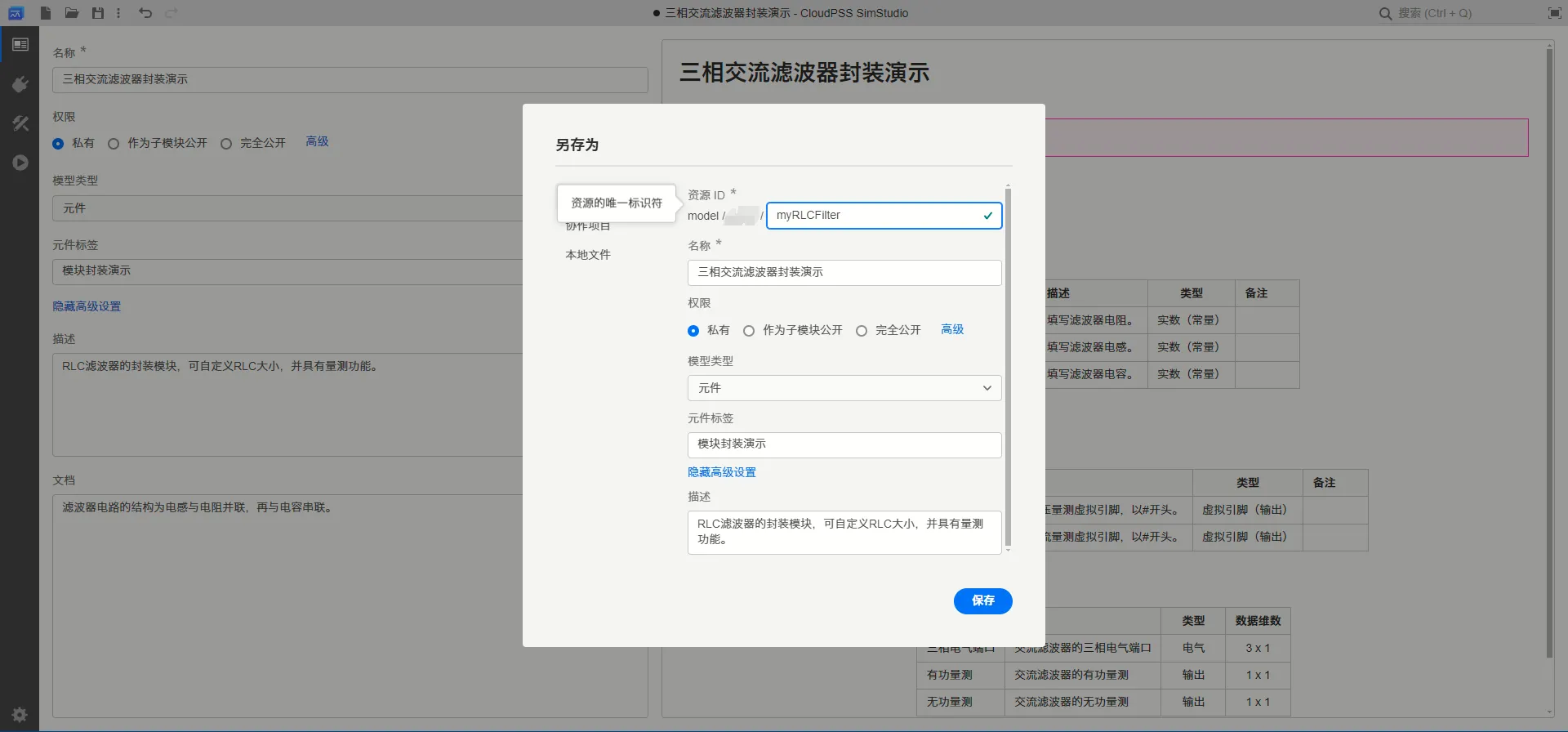
在总览标签页中配置好模块的名称为“三相交流滤波器封装演示”,并设置元件标签为模块封装演示。这里的名称和元件标签均可以自行修改,其作用参考 元件标签相关文档。此外,还可以按需求编写描述以及元件文档。
进一步,点击工具栏中的 保存或
另存为按钮,在弹出的保存选项配置窗口中配置元件资源 ID,这里填入与其它元件不同的唯一标识符,例如样例中填入 myRLCFilter。
总览标签页的设置如下:
点击保存按钮,即可保存该模块。此后,就可以在其它项目中,从模型库中调用这个封装好的模块,如下图所示。

将一个 SimStudio 模型项目封装为模块
案例 2 以 CloudPSS 提供的光伏系统模板案例为例,介绍如何将现有项目封装为模块。
拟定封装的模块需要实现以下功能:
- 可自定义光伏电厂的并联台数和额定电压,通过单机模型倍乘的方法实现。
- 可通过引脚输入光照和温度条件。
- 可通过参数修改电流环的 PI 控制环节参数。
- 可通过虚拟引脚量测光伏并网点的有功、无功功率。
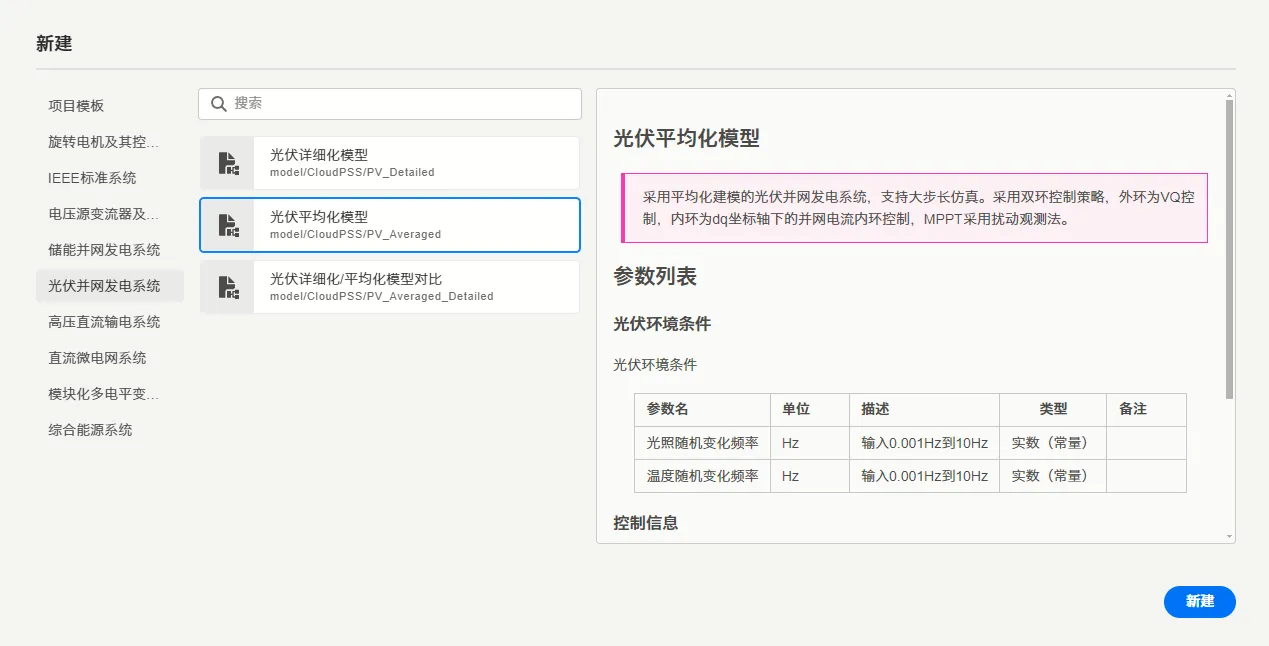
首先,新建一个光伏平均化模型,如下图所示。
总览标签页配置
进入总览标签页,将模型类型改为元件,并设置一个元件标签。这里将元件标签设置为模块封装演示。
此外,可按需求更改模块名称,本案例中保持不变。
设置后,总览标签页的配置如下图:

接口标签页配置
进入接口标签页。这里的模板项目已经具有名为光伏环境条件的参数组,用于设置光照和温度的变化频率。由于我们需要从引脚直接输入光照和温度系数,因此这里可直接 删除该参数组。此外,按 参数列表相关文档所述的方法,在控制信息的参数组下,分别按下表添加三个参数:
| 配置项 | Ki | Ti | Ilim |
|---|---|---|---|
| 键 | Ki | Ti | Ilim |
| 名称 | 电流环比例系数 | 电流环积分时间常数 | 电流环限幅 |
| 详细描述 | VSC 控制中,电流内环 PI 环节的比例系数 | VSC 控制中,电流内环 PI 环节的积分时间常数 | VSC 控制中,电流内环 PI 环节的限幅 |
| 条件 | true | true | true |
| 类型 | 实数 | 实数 | 实数 |
| 输入类型 | 常量 | 常量 | 常量 |
| 默认值 | 5 | 0.4 | 0.15 |
| 最小值 | 0 | 0 | 0 |
| 最大值 | |||
| 区间 | [闭区间] | [闭区间] | (左开区间] |
| 单位 | s | p.u. |
新建名为基本设置的参数组,分别按下表添加2个参数:
| 配置项 | 并联数量 | 额定电压 |
|---|---|---|
| 键 | num | Vpcc |
| 名称 | 并联数量 | 额定电压 |
| 详细描述 | 并联光伏发电设备数量 | 额定交流端口相电压幅值 |
| 条件 | true | true |
| 类型 | 实数 | 实数 |
| 输入类型 | 常量 | 常量 |
| 默认值 | 1 | 0.35 |
| 最小值 | 0 | 0 |
| 最大值 | ||
| 区间 | (左开区间] | (左开区间] |
| 单位 | kV |
新建名为量测的参数组,分别按下表建立2个虚拟引脚参数:
| 配置项 | 有功量测 | 无功量测 |
|---|---|---|
| 键 | Pmeasure | Qmeasure |
| 名称 | 有功量测 | 无功量测 |
| 详细描述 | 虚拟引脚,量测光伏端口有功功率。 | 虚拟引脚,量测光伏端口无功功率。 |
| 条件 | true | true |
| 类型 | 虚拟引脚 | 虚拟引脚 |
| 输入类型 | 常量 | 常量 |
| 默认值 | ||
| 数据X维数 | 1 | 1 |
| 数据Y维数 | 1 | 1 |
| 数据类型 | 实数 | 实数 |
| 连接类型 | 输出 | 输出 |
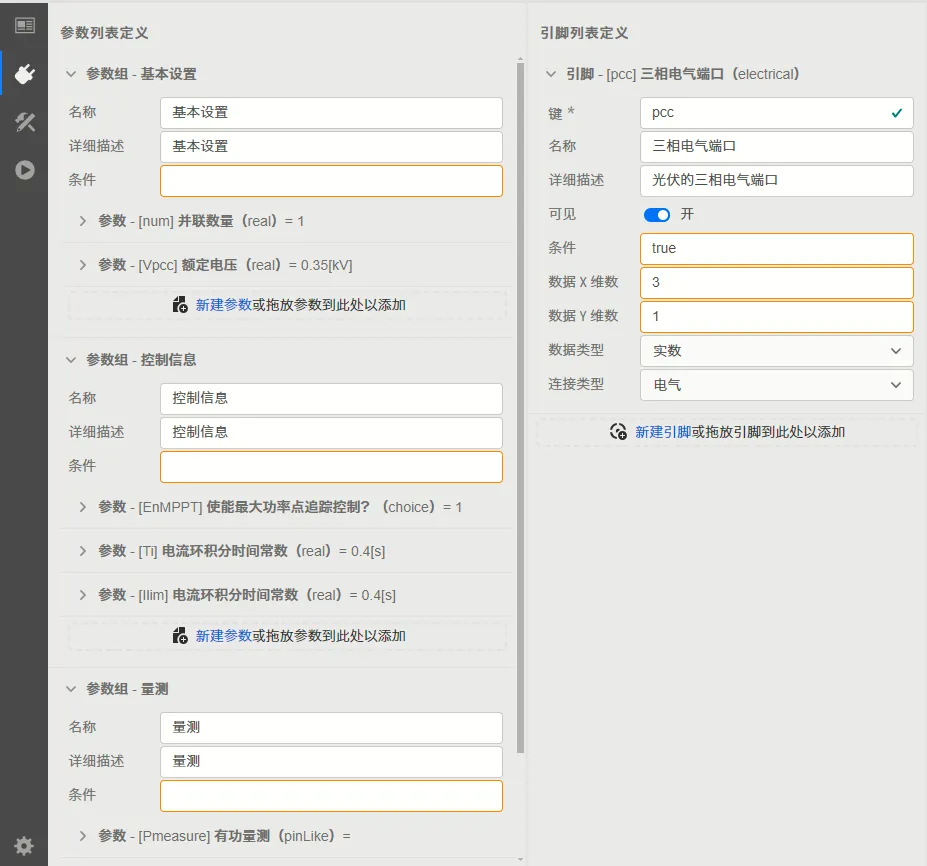
按引脚列表相关文档所属的方法,建立三个引脚,引脚配置如下
| 配置项 | 三相电气端口 | 光照条件 | 温度条件 |
|---|---|---|---|
| 键 | pcc | Gctrl | Tctrl |
| 名称 | 三相电气端口 | 光照条件 | 温度条件 |
| 详细描述 | 光伏的三相电气端口 | 交流滤波器的有功量测 | 交流滤波器的无功量测 |
| 可见 | true | false | false |
| 条件 | true | true | true |
| 数据X维数 | 3 | 1 | 1 |
| 数据Y维数 | 1 | 1 | 1 |
| 数据类型 | 实数 | 实数 | 实数 |
| 连接类型 | 电气 | 输入 | 输入 |
注意这里的光照条件和温度条件的可见设定为 false,即不会在图标中显示。
参数和引脚列表总览如下:
下面绘制该模块的图标。
在图标绘制工作区中,拖入一个矩形,设置大小和位置为:X=0, Y=0, 宽度=60, 高度=60
拖入一个路径组件,该路径用来绘制引脚的标识。参考路径配置文档,设置位置为:X=0, Y=0,设置路径的配置项如下:
M 0 30
h -20
拖入第二个路径组件,该路径用来绘制光伏的标识图案,设置大小和位置为:X=0, Y=0,设置线条宽度为 1px,设置路径的配置项如下:
M 12 30
a 1.5 1.5 0 0 0 0 3
a 1.5 1.5 0 0 0 0 -3
m 0 -3.5 q 1,3 4.35,2.5
q -2,2.5 0,5
q -3.35,-0.5 -4.35,2.5
q -1,-3 -4.35,-2.5
q 2,-2.5 0,-5
q 3.35,0.5 4.35,-2.5
z

M 24.5 30 l -10 20 h 25 l 10 -20 z
m 5 0 l -10 20
m 15 -20 l -10 20
m 15 -20 l -10 20
m 15 -20 l -10 20
m -17.5 -5 h 25
m -22.5 -5 h 25
m -22.5 -5 h 25
这段代码共绘制了一个圆圈、6 段贝塞尔曲线和 11 条直线。
到现在,得到的图标样式如下图所示:

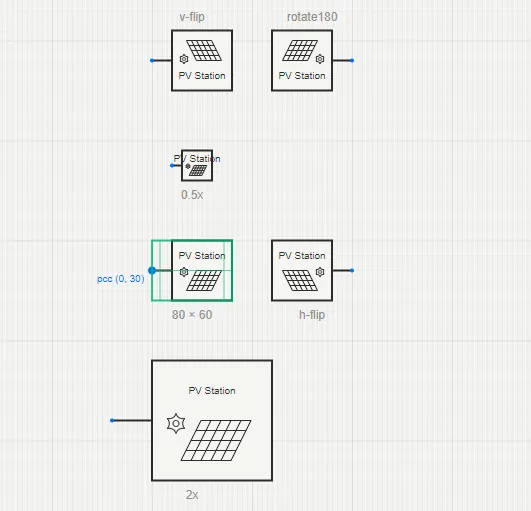
拖入一个文本组件,用来放在图中作为光伏的文字标识。设置大小和位置为:X=60,Y=30,宽度=60,高度=30,设置文本为 PV Station。
然后,再拖入一个引脚组件,参考绑定引脚相关文档所述方法,将引脚图标组件绑定到引脚列表中的 pcc 引脚上,并放置在对应的位置。
注意,由于引脚 Tctrl 和 Gctrl 引脚设定的可见性为 false,故不需要在绘图区配置这两个引脚。
最终,绘图区中,元件图标的示意图如下:

采用图标检查所述方法,打开图形预览,可以看到该图形满足绘图规范:
实现标签页配置
在封装模块的过程中,需要在实现标签页中完成的基础工作主要是绑定引脚即可。
然而在本案例中则针对前面提到的需求,需要分别完成以下工作:
- 通过单机模型倍乘的方法实现自定义光伏并联数量及额定电压功能。
- 将电流环的 PI 控制环节参数与参数列表中的对应参数绑定。
- 配置虚拟引脚,量测光伏并网点的有功、无功功率。
下面分别展开介绍。
(1) 绑定引脚
本模块共有 3 个引脚,即 pcc 电气引脚、Gctrl 和 Tctrl 控制输入引脚。
首先绑定电气引脚,这里按在模型实现中添加引脚并绑定文档所述内容,添加 1 个模块端口元件到图纸中,绑定 pcc 引脚。
在拓扑中,光伏器件将通过该引脚与外部电气系统相连,因此该模块端口元件将代替目前的电压源位置。可以删除电压源,并将模块端口接在并网点上,如下图所示:

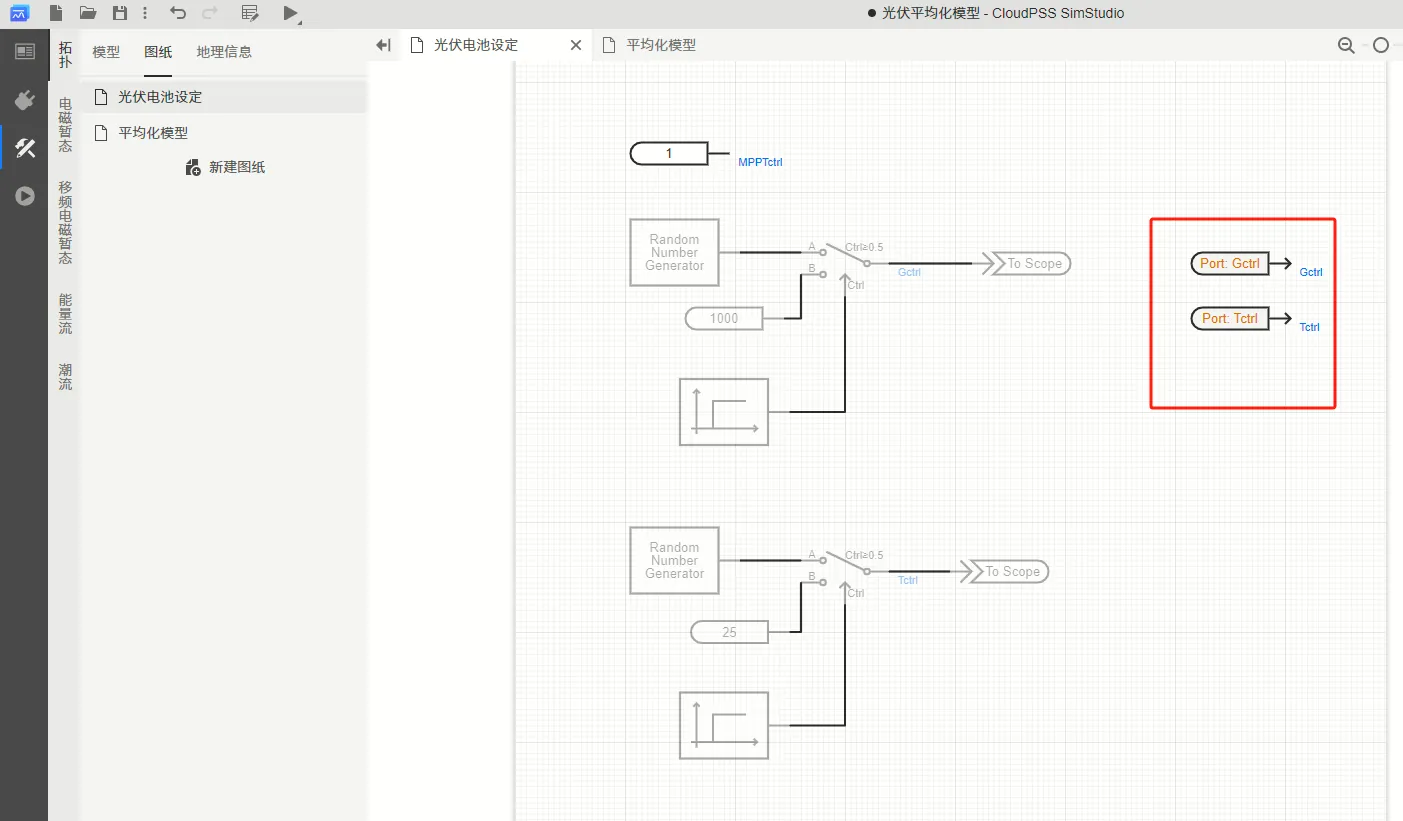
此外,在原模板项目的光伏电池设定图纸中,已有产生光照和温度信号的相关控制环节,这里可以将其删除或 关闭启用,并按 在模型实现中添加引脚并绑定文档所述内容,添加2个模块端口元件到图纸中,分别绑定 Gctrl 和 Tctrl 引脚,如下图所示:
(2) 通过单机模型倍乘的方法实现自定义光伏并联数量及额定电压功能
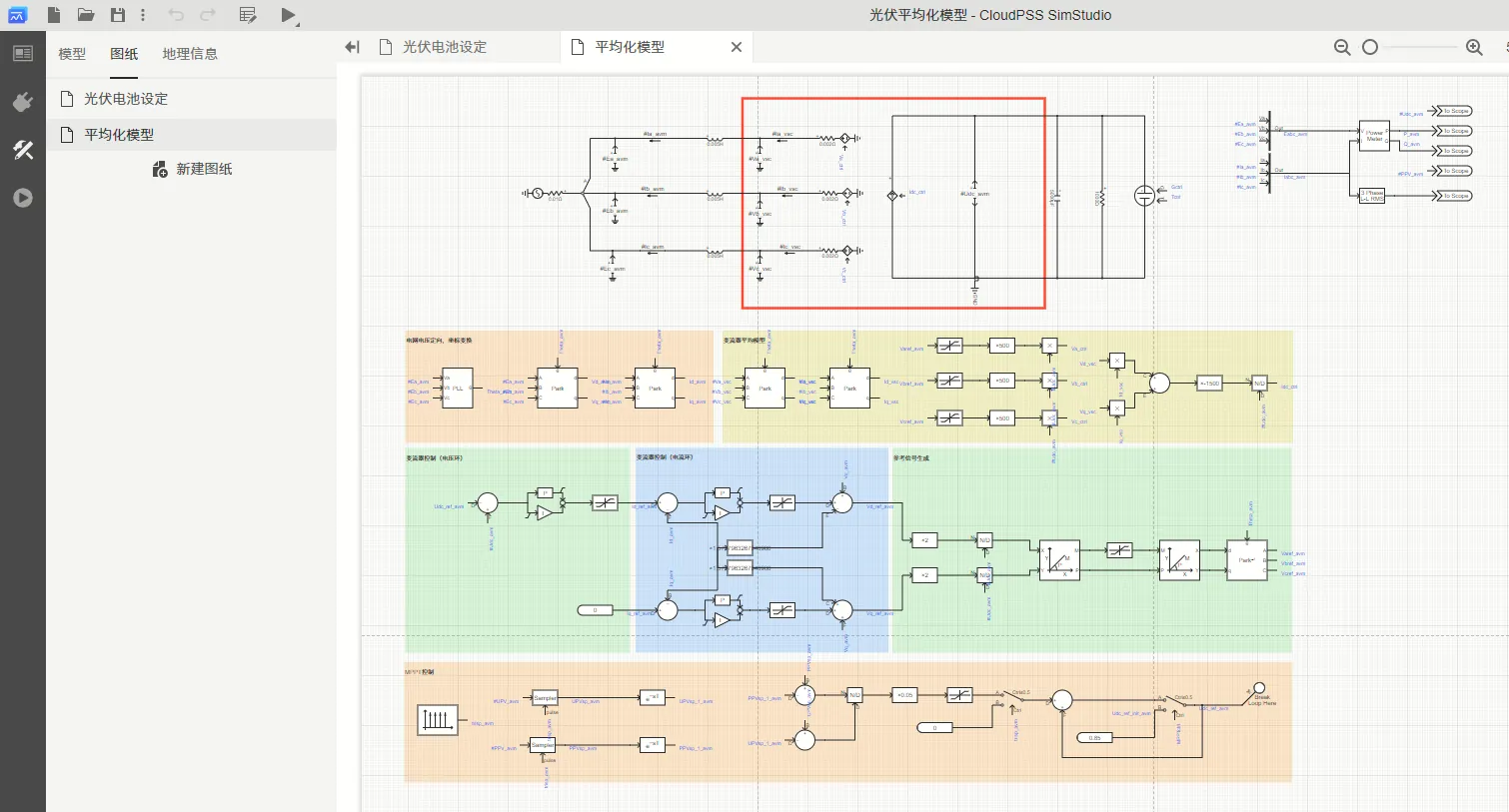
由于这里采用的是平均化模型,整个光伏系统可以被分为VSC交流测的电气部分、VSC平均化模型受控源计算、VSC直流侧电气部分、VSC控制系统四个部分,如下图所示。
实现倍乘模型时,最好使修改的内容尽可能少,这样能减少失误以及调试的时间。因此,在这里只让电气部分进行倍乘处理,将输送给控制系统的量测量反向倍乘,转化为原始模板中的单机系统量测值。
倍乘后的系统结构如下图所示。
可见,图中只将 VSC 交流测的电气部分进行了倍乘处理,同时将量测的电压电流进行倍乘输送给平均化模型受控源计算以及 VSC 控制系统模块。处理量测的电压时,应除以接入点额定电压、乘以原模型的单机额定电压,即 ;处理量测的电流时,应除以并联光伏设备台数 $num,再除以电压的倍乘系数,即 。
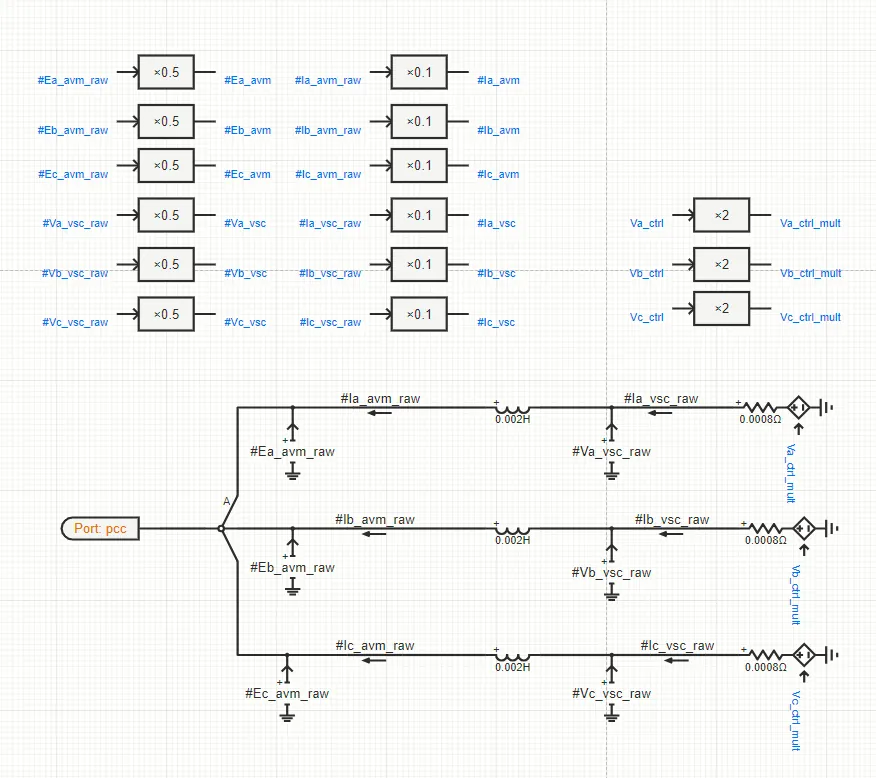
具体来说,在实现标签页中,首先将 #Ea_avm、#Eb_avm、#Ec_avm、#Va_vsc、#Vb_vsc、#Vc_vsc、#Ia_avm、#Ib_avm、#Ic_avm、#Ia_vsc、#Ib_vsc、#Ic_vsc 这些量测信号分别改为 #Ea_avm_raw、#Eb_avm_raw、#Ec_avm_raw、#Va_vsc_raw、#Vb_vsc_raw、#Vc_vsc_raw、#Ia_avm_raw、#Ib_avm_raw、#Ic_avm_raw、#Ia_vsc_raw、#Ib_vsc_raw、#Ic_vsc_raw,将三个受控电压源的控制信号 Va_ctrl、Vb_ctrl、Vc_ctrl分别改为 Va_ctrl_mult、Vb_ctrl_mult、Vc_ctrl_mult。
然后,从模型库中的控制-线性传递函数标签下找到增益(model/CloudPSS/_newGain)元件,将 6 个该元件添加至图纸中。选中这 6 个增益元件,使用“表达式”模式统一设置增益参数 Gain Constant为 0.35/$Vpcc(原模型的额定电压为 0.35kV),并分别配置引脚为 #Ea_avm_raw → #Ea_avm, #Eb_avm_raw → #Eb_avm, #Ec_avm_raw → #Ec_avm, #Va_vsc_raw → #Va_vsc, #Vb_vsc_raw → #Vb_vsc, #Vc_vsc_raw → #Vc_vsc。
另外将 6 个增益元件添加至图纸中。选中这 6 个增益元件,使用“表达式”模式统一设置增益参数Gain Constant为 $Vpcc/0.35*1/$num,并分别配置引脚为 #Ia_avm_raw → #Ia_avm, #Ib_avm_raw → #Ib_avm, #Ic_avm_raw → #Ic_avm, #Ia_vsc_raw → #Ia_vsc, #Ib_vsc_raw → #Ib_vsc, #Ic_vsc_raw → #Ic_vsc。
在处理受控电压源的电压信号 Va_ctrl, Vb_ctrl, Vc_ctrl 时,应当乘以乘以接入点额定电压、除以原模型的单机额定电压,即 。
因此,另外将 3 个增益元件添加至图纸中。选中这 3 个增益元件,使用“表达式”模式统一设置增益参数 Gain Constant 为
$Vpcc/0.35,并分别配置引脚为 Va_ctrl_mult → Va_ctrl, Vb_ctrl_mult → Vb_ctrl, Vc_ctrl_mult → Vc_ctrl。
此外,对于电气部分(电感、电阻、电容等),需要进行倍乘处理。即修改电阻和电感为原来的 倍,修改电容为原来的 倍。
最终,VSC交流测的电气部分部分如下图所示(图中为 Vpcc=0.7kV, num=10 的情形。):
(3) 将电流环的PI控制环节参数与参数列表中的对应参数绑定。
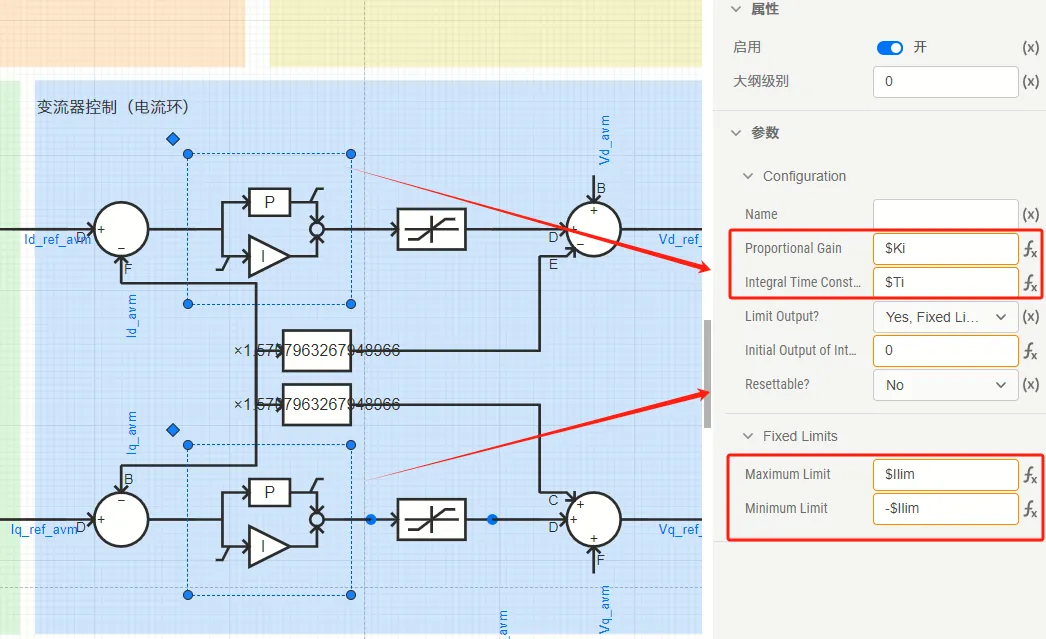
在参数列表中,定义了三个电流环相关参数:Ki, Ti, Ilim。现在需要将拓扑中电流环的相关元件参数绑定为这三个全局参数。
在平均化模型图纸中,找到电流环相关的两个PI环节,使用 “表达式”模式将 Proportional Gain 参数改为$Ki,将 Integral Time Constant 参数改为 $Ti,将 Maximum Limit 参数改为 $Ilim,将 Minimum Limit 参数改为 -$Ilim,如下图所示:
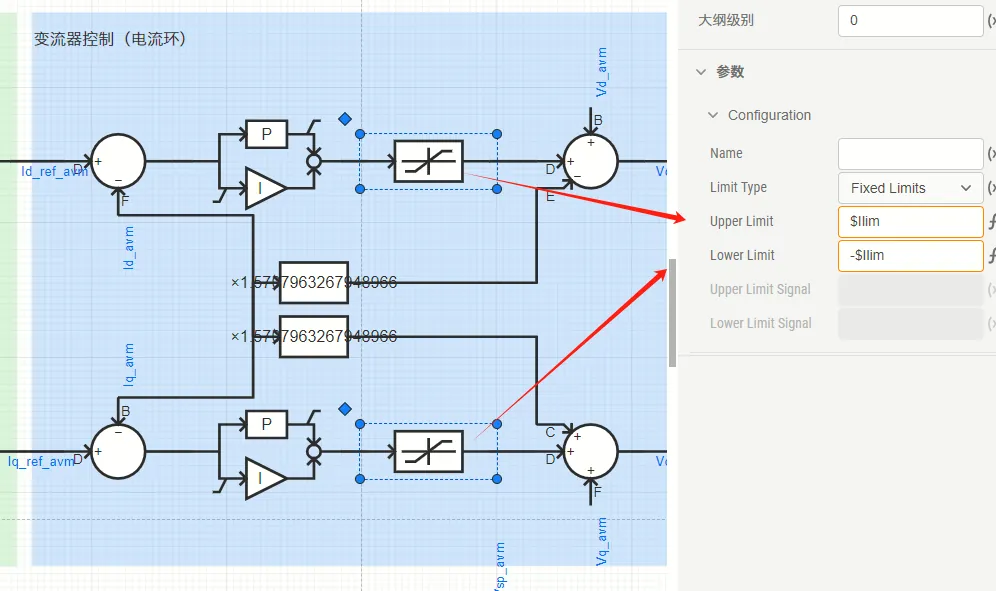
此外,还可以将 PI 环节之后的限幅环节也同样设置 Upper Limit和Lower Limit 参数,如下图所示:
(4) 配置虚拟引脚,量测光伏并网点的有功、无功功率。
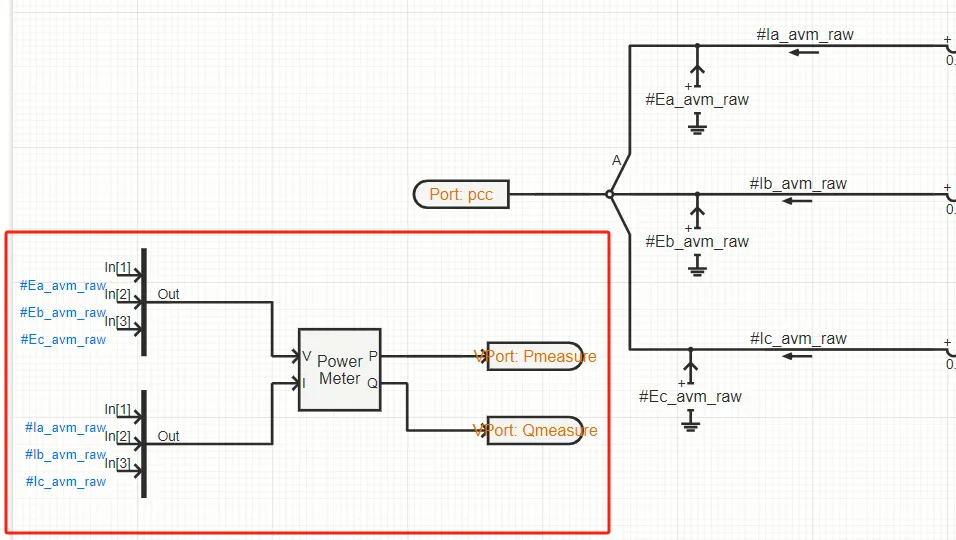
在参数列表中,定义了两个虚拟引脚用于输出光伏的有功、无功。对应地,需要在实现标签页中完成这部分逻辑实现。
在模型库的控制-基础标签下,找到并添加多路信号合并(model/CloudPSS/_ChannelMerge)元件,用于合并三相电压量测信号和三相电流量测信号。
在模型库的量测标签下,找到并添加三相功率量测(model/CloudPSS/_newPowerMeter_3p)元件。
按虚拟引脚调用相关说明,将 2 个虚拟引脚端口添加到图纸中,分别绑定 Pmeasure, Qmeasure 虚拟引脚。
最后,按下图所示方案配置多路信号合并、三相功率量测和虚拟引脚端口元件的引脚连接关系:
保存
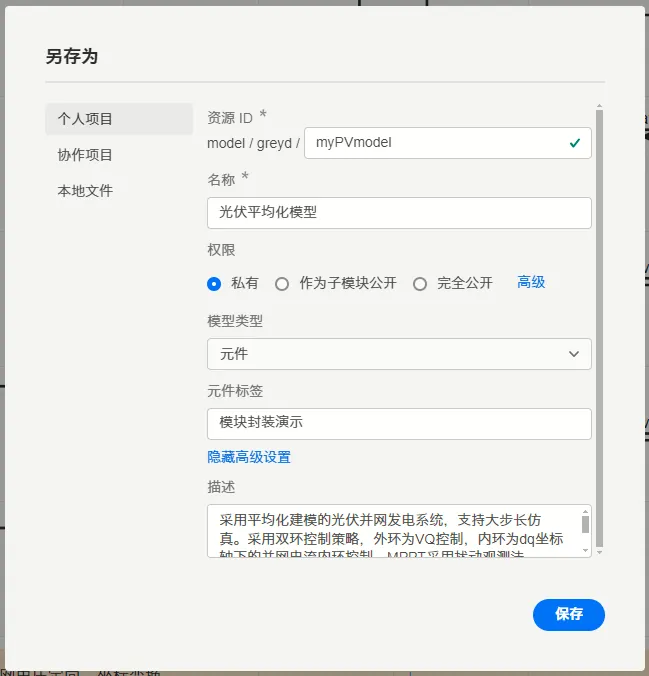
点击工具栏中的 保存或 另存为按钮,在弹出的保存选项配置窗口中配置元件资源 ID,这里填入与其它元件不同的唯一标识符,例如该样例中填入 myPVmodel。
点击保存按钮,即可保存该模块。此后,就可以在其它项目中,从模型库中调用这个封装好的模块,如下图所示。

模块的单元测试是指,直接在模块内部搭建测试系统用于在开发时测试元件/模块的正确性,而不用在另一个项目中调用该封装模型进行测试。
在创建模块时,配置模块的单元测试实现具有以下好处:
- 可在开发时直接模块是否正常工作。
- 可测试在不同的参数下模块的正确性。
- 便于日后的调试和维护。
模块的单元测试方法具体来说分为下面几个步骤:(1)在接口标签页中添加 UnitTest 参数;(2)在实现标签页中搭建测试回路;(3)在运行标签页中设置参数,运行仿真测试。
下面以案例 2 封装的光伏模块为例,逐一介绍封装模块后的单元测试步骤。
(1)在接口标签页中添加UnitTest参数
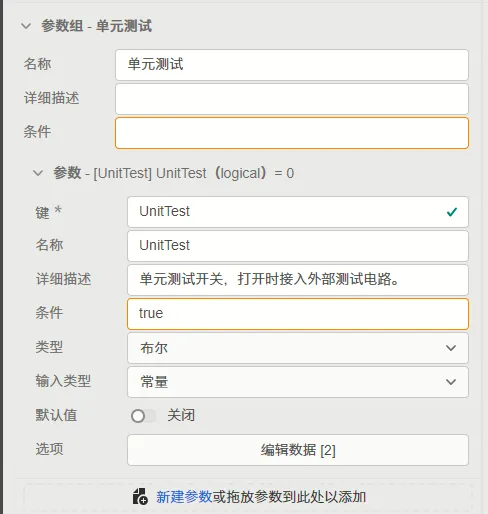
进入接口标签页,按 参数列表相关文档所述的方法,添加一个名为单元测试的参数组,在参数组下建立一个 布尔参数UnitTest,如下图所示进行配置。
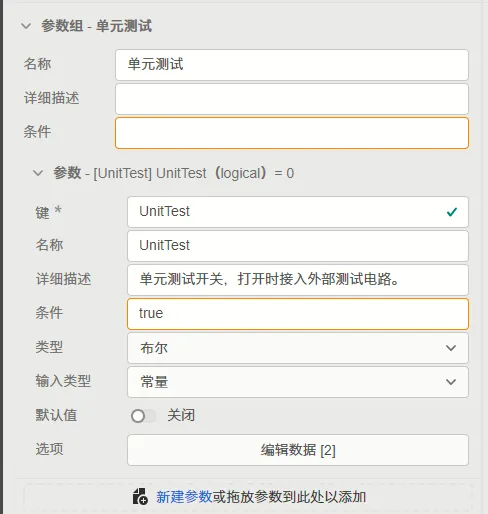
该布尔参数的选项可以不进行配置,或者如下图所示进行配置:
(2)在实现标签页中搭建测试回路
这里构建一个外接电压源的简单测试回路。
进入实现标签页,从模型库的电气-三相交流元件中找到三相交流电压源(model/CloudPSS/_newACVoltageSource_3p)元件,添加到拓扑中,连接在风机的 pcc 端口处。使用 “表达式”模式将该电压源的启用属性改为 $UnitTest,并对应配置该电压源的其它参数,如下图所示。
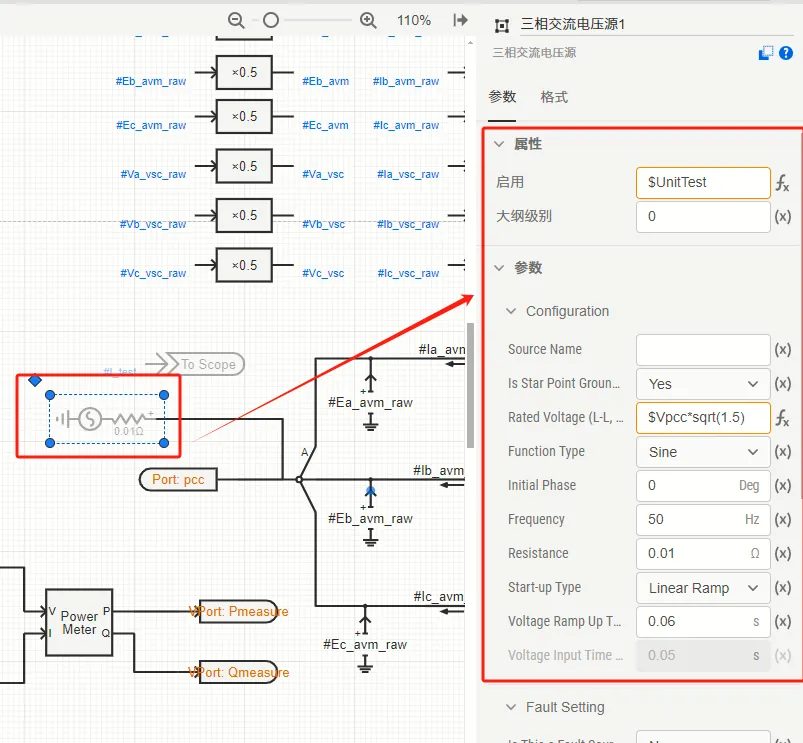
可见,在默认的 $UnitTest=0 的状态下,该电压源不启用,即正常作为模块调用时,该电压源在仿真计算中被注释掉了。
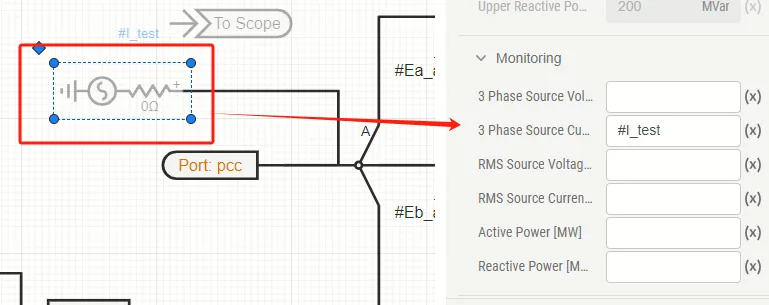
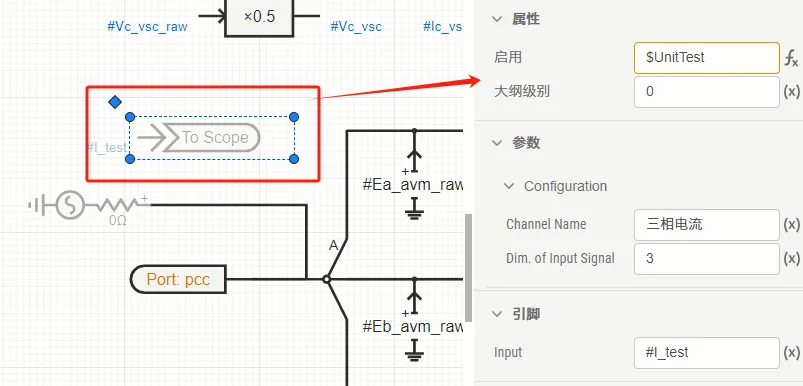
此外,可以添加一些输出通道,用于输出单元测试的结果。这里输出该电压源的三相交流电流,将电压源的 Monitoring 参数组下的 3 Phase Source Current Vector [kA] 参数设为#I_test;从模型库的输出标签下添加输出通道元件至图纸,设置维数为 3,设置启用属性改为 $UnitTest,并配置好通道名称和引脚名,如下图所示:
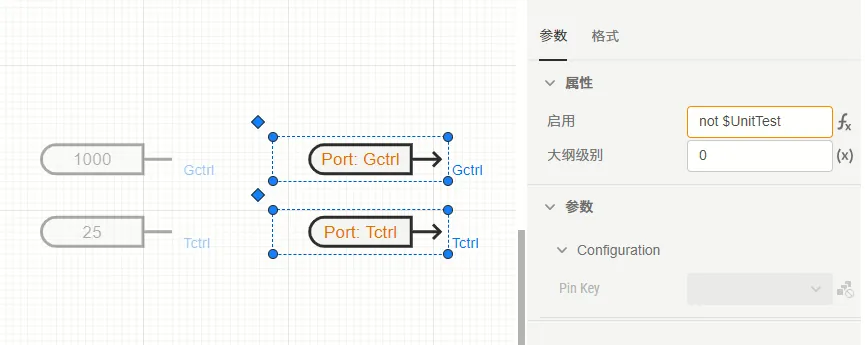
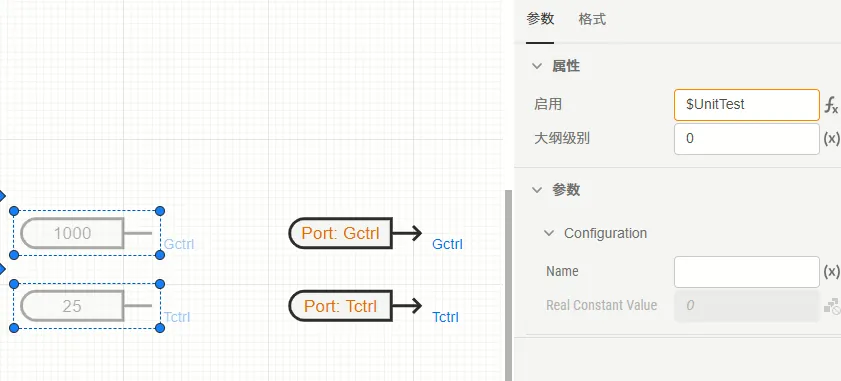
此外,对于 Gctrl 和 Tctrl 端口,我们也从模型库的控制-基础标签下添加常量输入元件至图纸,将启用属性改为 $UnitTest,分别作为两个控制端口的单元测试输入。对应地,将两个控制信号的模块端口的启用属性改为 not $UnitTest,如下图所示:
(3)在运行标签页中设置参数,运行仿真测试。
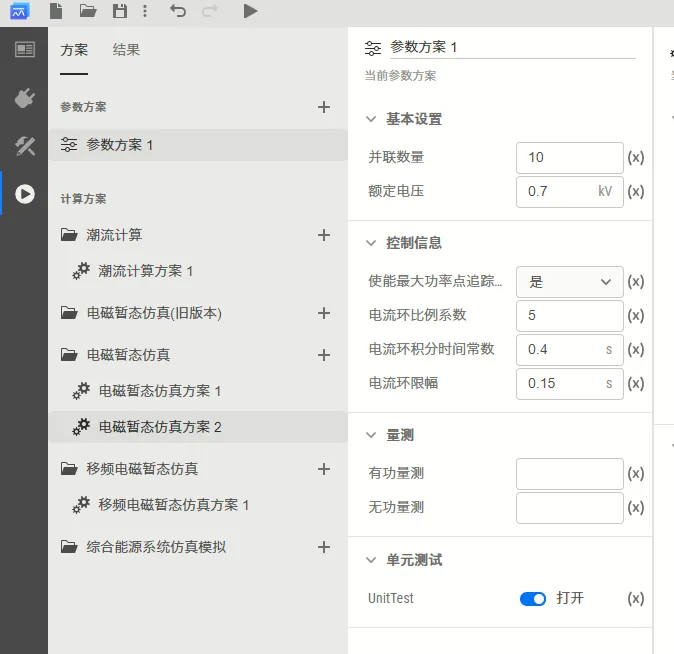
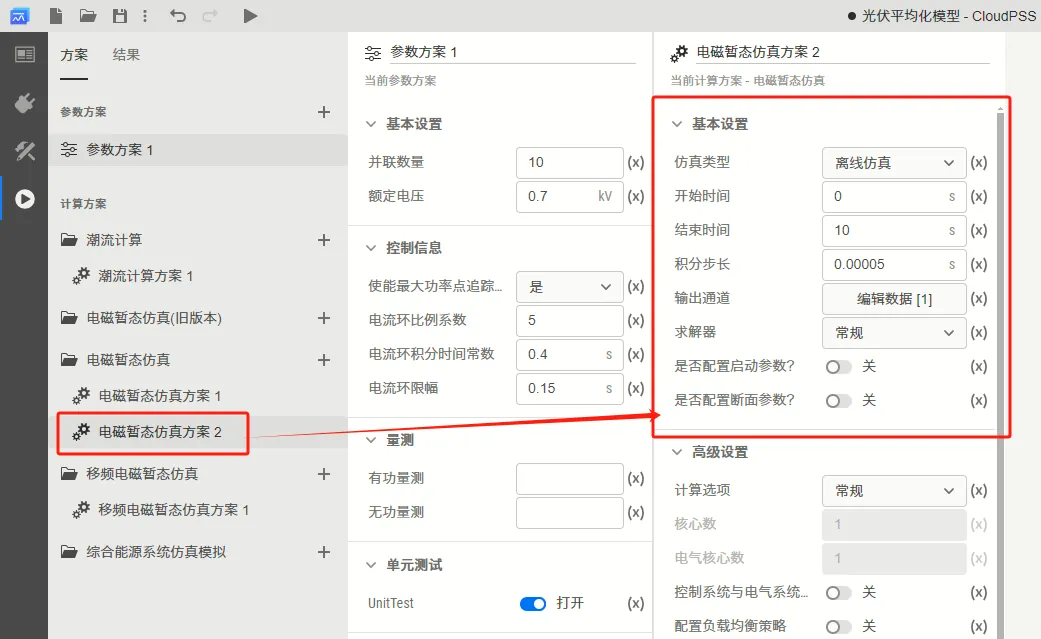
进入运行标签页,可以在这里的 参数方案找到 接口标签页中定义的参数。
这里需要将 UnitTest 参数设定为打开,其它参数可根据需求设置,如下图所示。
在计算方案方面,目前已经存在默认的电磁暂态仿真方案,我们可以 重新创建一个 电磁暂态仿真方案,设置结束时间为 10s、积分步长为 0.00005s,在 配置输出通道中配置好刚才配置的三相电流量测通道,如下图所示:

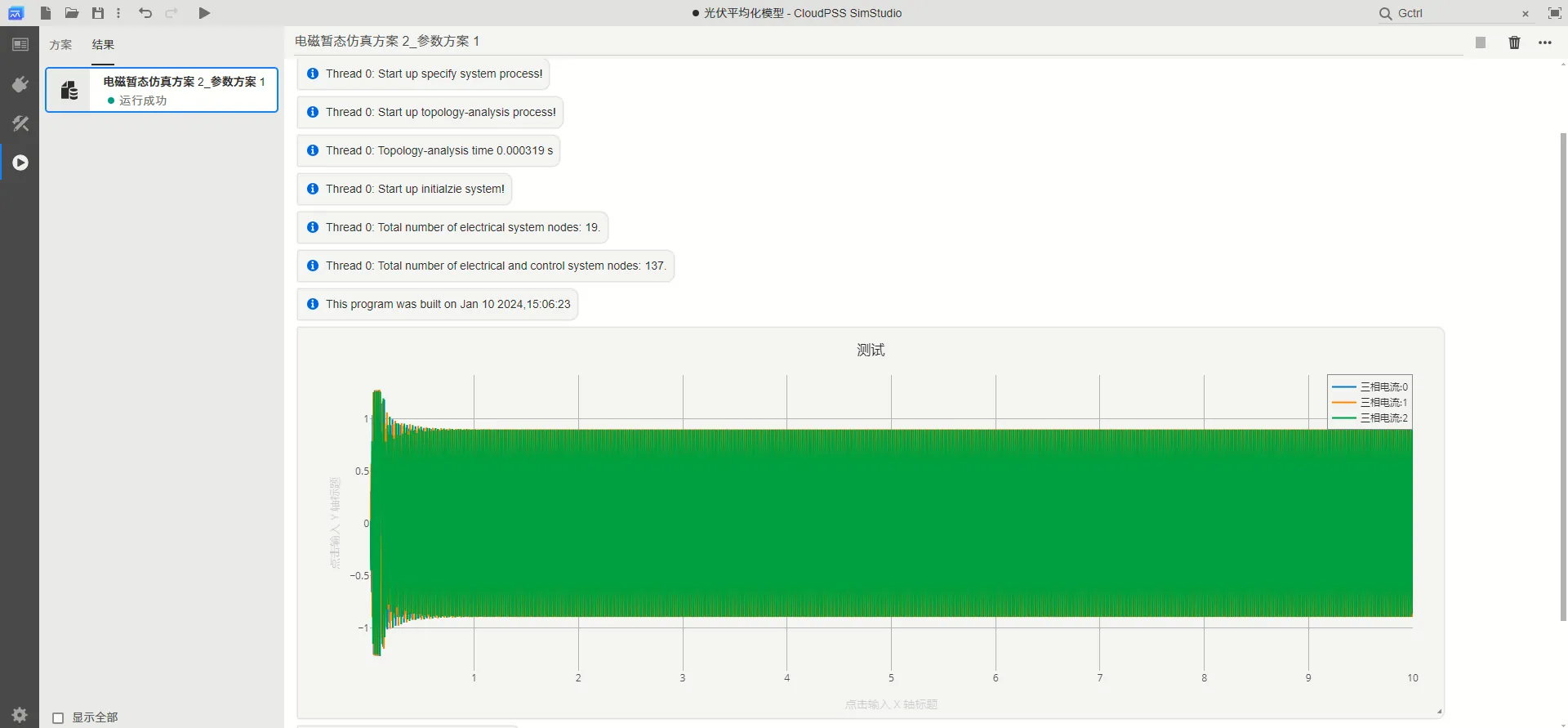
完成配置后,点击启动任务按钮或使用快捷键 ctrl+R,可以开始仿真计算,其结果如下:
示例模型下载连接
案例1:三相交流滤波器封装演示
案例2:光伏模型封装演示